出力サイズを設定する
16:9のUHD画像なら、3840 × 2160ピクセルを目安にしましょう。正方形や縦長の写真には別の形が必要です。そのサイズに無理に引き伸ばすと、被写体が歪んでしまいます。
画像の解像度
画像を4Kにアップスケールするには、手元にある最も鮮明な元画像を使いましょう。Aiupscaleはより大きなサイズでの出力をサポートしますが、最終的な仕上がりは元画像に含まれるディテールに左右されます。
写真、スマートフォンで撮影した画像、動画のフレームでは、確認すべき点が異なります。拡大後のサイズを決める前に、元画像に合った方法を選びましょう。
ピクセル寸法、推定によって補われる質感、最後の目視確認は、それぞれ実用的な4K画像に仕上げるうえで異なる役割を担います。
16:9のUHD画像なら、3840 × 2160ピクセルを目安にしましょう。正方形や縦長の写真には別の形が必要です。そのサイズに無理に引き伸ばすと、被写体が歪んでしまいます。
AIアップスケール処理では、ピクセルを追加することで輪郭や質感がより鮮明に見える場合があります。ただし、追加される部分は推定によるもので、カメラが捉えられなかった細部をすべて復元するわけではありません。
顔、文字、髪、繰り返し模様を拡大して確認しましょう。のっぺりして見えたり、二重になったり、作り足されたように見えたりする場合は、より良い元画像を使うか、拡大率を抑えてみてください。
次の最適な手順は、画像の入手元と閲覧者がどのように見るかによって異なります。
明るい場所で撮ったスマートフォンの写真を、より大きな画面いっぱいに表示したい場合。
圧縮されたメッセージの添付ファイルではなく、カメラの元ファイルを使い、表示時のサイズで顔や細かな質感を確認してください。
iPhone向けAIアップスケール画像のアップロードから書き出し結果の確認まで、繰り返し使える手順が必要な場合。
共有する前に比較できるよう、元画像、拡大後の画像、表示予定のサイズを一緒に管理してください。
AIアップスケールの使い方は?画像に色補正や部分的な修復も必要な場合。
拡大と手作業による編集は分けて行ってください。ピクセル数を増やすだけでは、露出、損傷した箇所、不要な物体は修正できません。
AIアップスケールとPhotoshopの比較古いスキャン画像を、現代のディスプレイでよりきれいに見せたい場合。
まず、できるだけ鮮明な元画像をスキャンまたは入手してください。AIアップスケールでは、元々記録されていない細部を確定できません。
AIアップスケールとは?処理前後の比較表示は、目に見える質感を判断するのに役立ちますが、その写真が4Kのピクセル寸法に達したことの証明にはなりません。
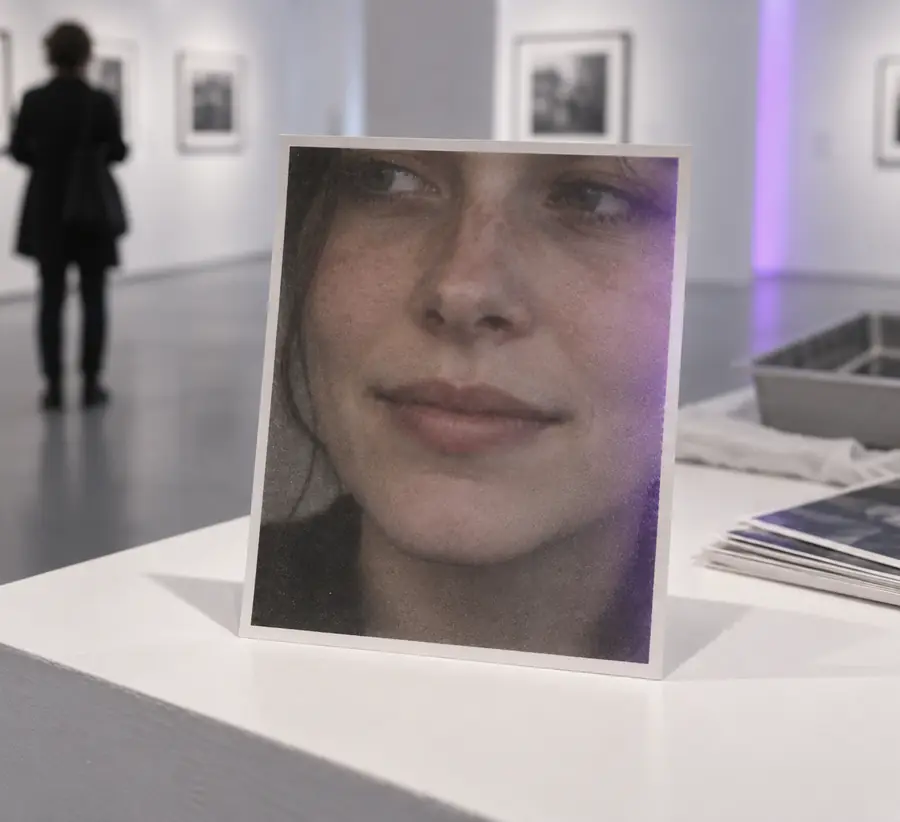
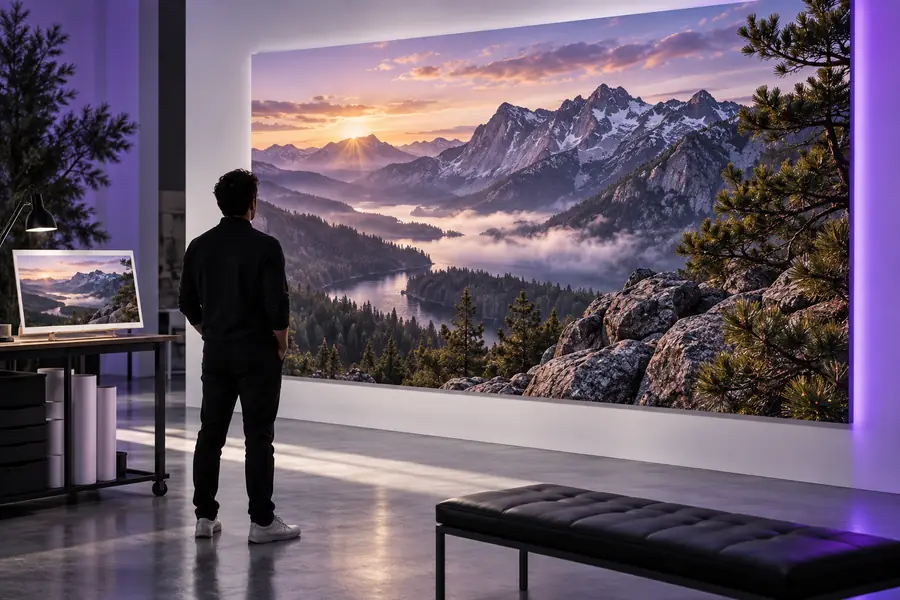
補正前後の参考例です。書き出したファイルのピクセル寸法は別途確認し、顔の特徴に不自然な変化がないか比較してください。
標準的な16:9のテレビやモニターでは、これらの数値は目標とするピクセル構成を示します。写真としての鮮明さを保証するものではありません。
この比較では、1920 × 1080の元画像を例にしています。縦横の寸法をそれぞれ2倍にすると画素数は増えますが、画像がよりきれいに見えるかどうかは目で判断する必要があります。
1080pの元画像の例
1920 pixels
UHDサイズの出力
3840 pixels
1080pの元画像の例
1080 pixels
UHDサイズの出力
2160 pixels
1080pの元画像の例
2,073,600
UHDサイズの出力
8,294,400
1080pの元画像の例
16:9
UHDサイズの出力
画像が切り抜かれたり引き伸ばされたりしていない場合は16:9
1080pの元画像の例
元の撮影品質による制約がある
UHDサイズの出力
より鮮明に見える場合もあるが、新たに加えられた細部は推定によるもの
1080pの元画像の例
すでにぼやけていたり、圧縮によって劣化していたりする場合がある
UHDサイズの出力
文字の形や顔の特徴が変わっていないか確認が必要
1080pの元画像の例
形式と圧縮率によって異なる
UHDサイズの出力
形式と圧縮率によっても異なり、ピクセル数だけでは決まらない
入手できる最も品質の高い元画像を使い、縦横比に注意して、表示や共有の前に仕上がりを確認しましょう。4Kのピクセル数は有用な目標ですが、本当に大切なのは画像が自然に見えるかどうかです。
多くの写真をUHDサイズのピクセル寸法まで拡大できますが、必ずしも鮮明な仕上がりになるとは限りません。元画像が小さい、ぼやけている、または圧縮が強い場合、AIアップスケールで利用できる信頼性の高い情報が少なくなります。
標準的な16:9のUHD画面には、3840 × 2160ピクセルを使用します。縦横比を維持したい場合、形状が異なる画像には別の寸法が必要です。幅が4096ピクセルの映画用フォーマットも4Kと呼ばれます。
一部の輪郭や質感の見た目は改善する場合がありますが、元の写真に記録されていない細部を確実に復元することはできません。小さなプレビューだけで判断せず、目や文字などの重要な部分を確認してください。
必要な構図と縦横比が決まっているなら、先にトリミングしてください。ただし、トリミングするとピクセルが失われるため、元画像の有用な細部をできるだけ残し、トリミング後の画像を引き伸ばして画面いっぱいにしないようにしましょう。
デバイスの画像情報で、保存したファイルのピクセル寸法を確認してください。16:9のUHDで書き出した場合は3840 × 2160になっているはずです。見た目の鮮明さは別の問題です。