元画像を選ぶ
スクリーンショットではなく、入手できる中で最大の元画像を使いましょう。必要な拡大率を判断できるよう、現在の画像サイズを確認してください。
画像の拡大
無料のAIアップスケールには、手元にある最良の元画像を使いましょう。拡大したら、結果が使えるか判断する前に、顔、文字、細かな輪郭を確認してください。
元画像を残し、拡大後の画像をどこで使うか決めておきましょう。重要な細部がわかる程度に元画像が鮮明であれば、AIアップスケールの出発点として適しています。
無料で利用できても、元画像の限界は変わりません。出力結果は元の細部を復元したものではなく、新たに解釈したものとして扱ってください。
AIアップスケールでは、その人の実際の容姿がわからなくても、ぼやけた顔をよりくっきり見せることができます。
対処法本人の特定や正確さが重要な場合は、より高品質な元画像を使い、顔の特徴を原寸大で比較してください。
看板、ラベル、スクリーンショットの文字は、より鮮明に見えても間違っていることがあります。
対処法すべての文字を元画像と照合して校正するか、重要な文字はエディターで差し替えてください。
被写体とともに、角ばった輪郭や輪郭周辺のにじみも拡大されることがあります。
対処法小さなダウンロード画像を繰り返し保存するのではなく、圧縮の少ない元画像を探してください。
一度だけ拡大して仕上がりを確認し、どの画像が使えるか判断できるまで元画像を残しておきましょう。
スクリーンショットではなく、入手できる中で最大の元画像を使いましょう。必要な拡大率を判断できるよう、現在の画像サイズを確認してください。
希望する仕上がりを説明し、細部を過度に強調しないよう指定します。人物写真では、最大限の鮮明さよりも自然な肌と本人と分かる顔立ちを保つことが大切です。
出力画像を元画像と並べ、実際のサイズで確認します。共有や印刷の前に、目、髪、文字、直線、背景の模様をチェックしてください。
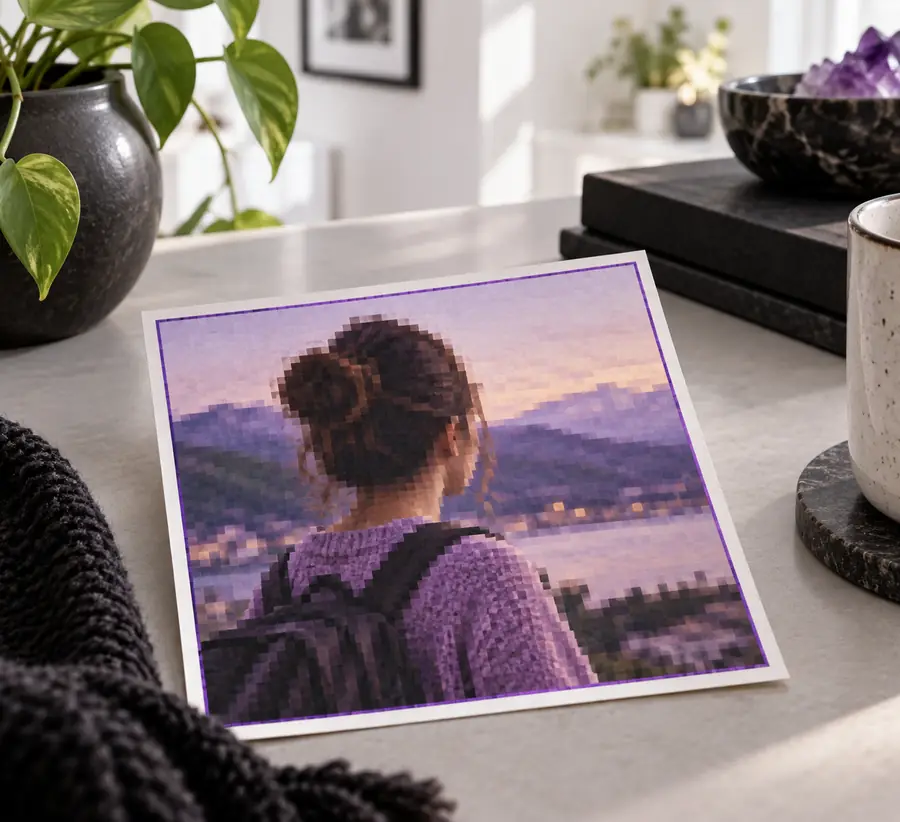
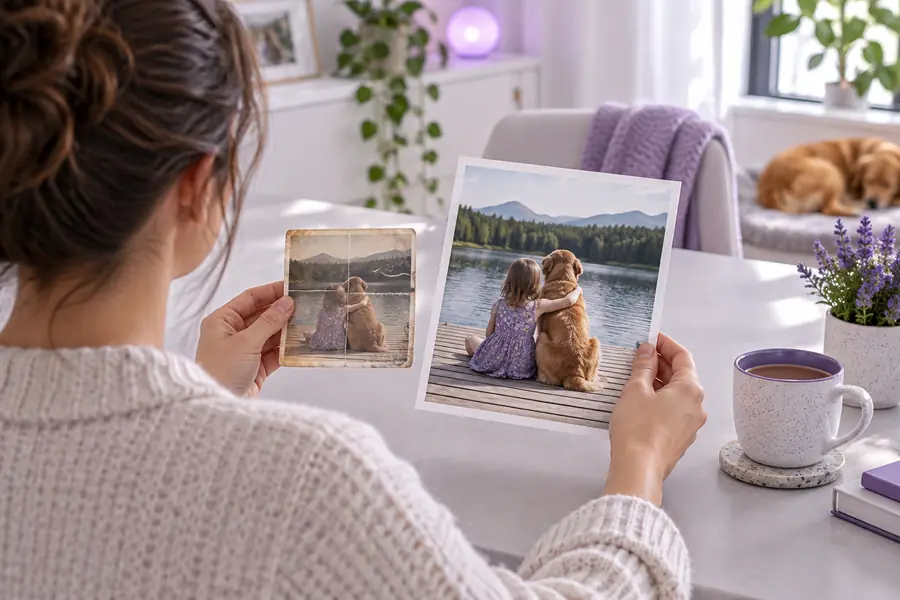
この人物写真の比較例は、確認すべき点を示すものであり、同じ結果を保証するものではありません。鮮明な輪郭だけでなく、自然に見える髪や肌の質感にも注目してください。AIアップスケール後も元画像に似ていることが大切です。
適切な仕上がりは用途によって異なります。見る人の目に実際に触れる細部を確認しましょう。
端末に保存した小さな写真を、エディターをインストールせずに拡大してみたい場合。
大きい画像を保存する前に、プレビューを元画像と比較してください。
無料のオンラインAIアップスケール古い人物写真の顔立ちを識別できる状態で保ちながら、より大きな画像にしたい場合。
モデルが解釈し直す可能性のある特徴については、元画像と出力画像を慎重に照合してください。
AIを使ってアップスケールするには?高解像度の画面に画像を表示する必要があります。
より大きなサイズで書き出す前に、必要なピクセル寸法を計算してください。
画像を4kにアップスケール通常のサイズ変更もAIアップスケールもピクセル寸法を大きくしますが、目に見える細部の扱い方は異なります。元画像への忠実さと、より細部が豊かに見えることのどちらを重視するかで選んでください。
AIによる拡大
出力画像の寸法を大きくする
通常のサイズ変更
出力画像の寸法を大きくする
AIによる拡大
もっともらしい質感を生成する場合がある
通常のサイズ変更
既存のピクセルから補間する
AIによる拡大
不明瞭な部分を解釈し直す場合がある
通常のサイズ変更
識別可能な特徴を新たに作り出さない
AIによる拡大
見た目は改善されても、顔の特徴が変わる可能性がある
通常のサイズ変更
顔のぼんやりした情報をそのまま保つ
AIによる拡大
もっともらしく見えても、誤った文字を生成することがある
通常のサイズ変更
文字を推測で補わず、ぼんやりした状態のまま保つ
AIによる拡大
より細部まで鮮明に見せたい写真
通常のサイズ変更
ピクセルの忠実性を優先する図版や記録
元画像が小さい場合、無料のAIアップスケールを試す価値はあります。ただし、きれいに仕上がっていても、実際にはない細部が含まれることがあります。元画像を残し、両方を原寸大で比較して、顔やラベルなど重要な部分が変わっていたら、その結果は使用しないでください。
AIによる拡大を試すことはできますが、最初の結果がそのまま使えるとは限りません。始める前に、ツールの現在のファイル条件と出力条件を確認し、拡大後の画像を元画像と比較してください。
いいえ。AIアップスケールは入力されたピクセルからもっともらしいディテールを予測しますが、元の画像に記録されていない情報を取り戻すことはできません。鮮明になった顔、模様、文字は、確認するまでは推測によるものとして扱ってください。
入手できる中で、サイズが最も大きく、圧縮の少ない元画像を使ってください。鮮明な元画像なら、小さなスクリーンショットや何度も保存し直した画像よりも、拡大処理に使える輪郭や質感の情報が豊富です。
ディテールを強く生成すると、肌や髪、輪郭、圧縮による乱れが誇張されることがあります。元画像と実寸で比較し、被写体が不自然に見える場合は、より鮮明な元画像を使うか、ディテールの生成を抑えた結果を試してください。