Defina as dimensões de saída
Para uma imagem UHD em 16:9, use 3840 × 2160 pixels como referência. Uma foto quadrada ou vertical precisa de outras proporções; esticá-la para caber nessas dimensões distorceria o assunto.
Resolução da imagem
Para ampliar uma imagem para 4K, comece com o original mais nítido que você tiver. Aiupscale ajuda você a explorar uma versão maior, mas o resultado final ainda depende dos detalhes presentes na imagem original.
Uma foto, uma imagem tirada com o celular e um quadro de vídeo exigem verificações diferentes. Escolha o caminho adequado à sua imagem original antes de decidir o quanto ampliá-la.
Use o processo de edição de imagens no navegador quando quiser trabalhar com uma foto.
Confira um processo simples de ampliação antes de preparar sua imagem final.
Conheça os desafios específicos de ampliar um vídeo em movimento, em vez de um único quadro.
As dimensões em pixels, a textura estimada e a verificação visual final têm papéis diferentes na obtenção de um bom resultado em 4K.
Para uma imagem UHD em 16:9, use 3840 × 2160 pixels como referência. Uma foto quadrada ou vertical precisa de outras proporções; esticá-la para caber nessas dimensões distorceria o assunto.
O processamento de upscale com IA pode deixar bordas e texturas mais definidas ao adicionar pixels. Esses acréscimos são estimativas, não uma recuperação de todos os detalhes que a câmera deixou de captar.
Amplie a visualização de rostos, textos, cabelos e padrões repetidos. Se parecerem artificiais, duplicados ou inventados, tente usar uma imagem original melhor ou uma ampliação menos intensa.
O melhor próximo passo depende da origem da imagem e de como as pessoas vão visualizá-la.
Você tem uma foto bem iluminada tirada com o celular que precisa preencher uma tela maior.
Use o arquivo original da câmera em vez de um anexo compactado de mensagem e, depois, examine os rostos e as texturas finas no tamanho em que a foto será exibida.
upscale com IA para iphoneVocê precisa de um processo que possa repetir, desde o envio da imagem até a verificação do arquivo exportado.
Mantenha juntos o arquivo original, a versão ampliada e as dimensões de exibição pretendidas para poder compará-los antes de compartilhar.
como fazer upscale com IA?Sua imagem também precisa de correção de cor ou de retoques em áreas específicas.
Trate a ampliação e os ajustes manuais como etapas separadas; uma grade maior de pixels, por si só, não corrigirá a exposição, as áreas danificadas nem os objetos indesejados.
upscale com IA vs photoshopVocê quer que uma digitalização antiga tenha uma aparência melhor em uma tela moderna.
Primeiro, digitalize o original mais nítido disponível ou obtenha acesso a ele, pois o upscale com IA não consegue recuperar detalhes que nunca foram registrados.
o que significa upscale com IA?Uma comparação de antes e depois é útil para avaliar a textura visível, não para comprovar que uma foto específica atingiu as dimensões de 4K.
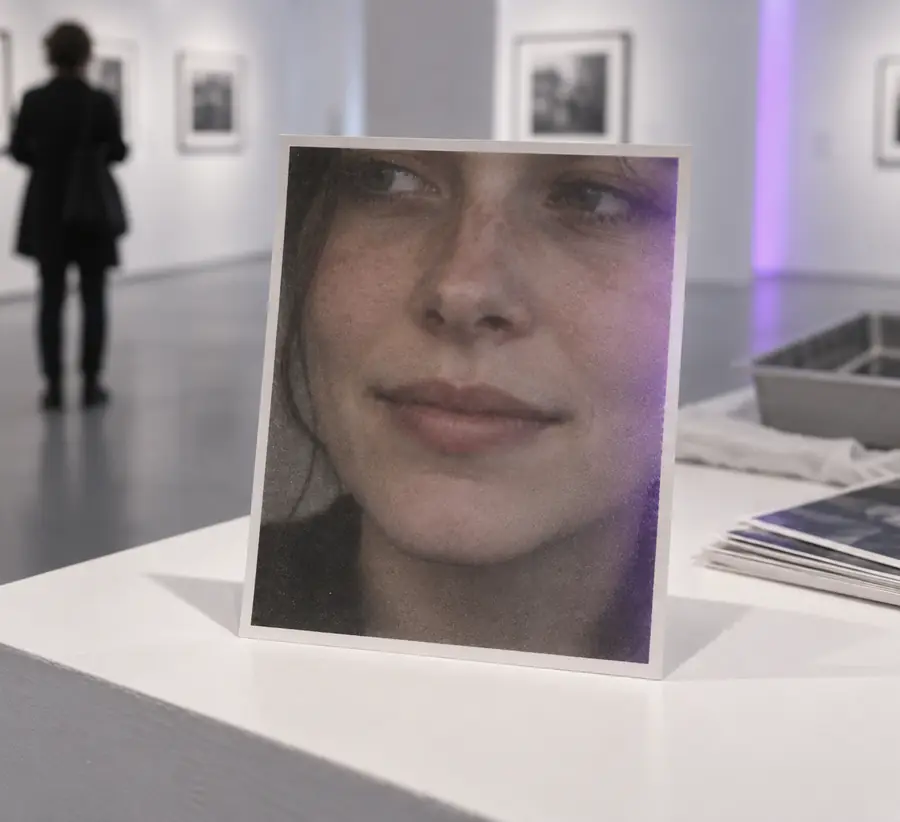
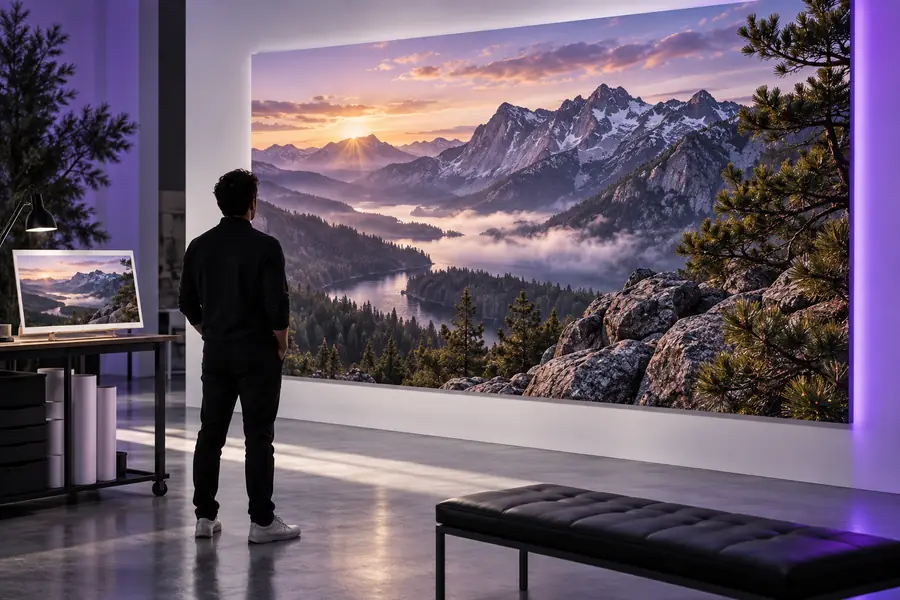
Par ilustrativo de aprimoramento. Verifique separadamente as dimensões em pixels do seu arquivo exportado e compare os traços faciais para identificar alterações que pareçam artificiais.
Para uma televisão ou um monitor padrão de 16:9, esses números descrevem a grade de pixels que você pretende alcançar. Eles não garantem nitidez fotográfica.
Esta comparação usa uma imagem de origem de 1920 × 1080 como exemplo. Dobrar as duas dimensões cria mais pixels, mas é preciso avaliar visualmente se a imagem ficou melhor.
Exemplo de imagem de origem em 1080p
1920 pixels
Saída em tamanho UHD
3840 pixels
Exemplo de imagem de origem em 1080p
1080 pixels
Saída em tamanho UHD
2160 pixels
Exemplo de imagem de origem em 1080p
2,073,600
Saída em tamanho UHD
8,294,400
Exemplo de imagem de origem em 1080p
16:9
Saída em tamanho UHD
16:9 se a imagem não for cortada nem esticada
Exemplo de arquivo de origem em 1080p
Limitado pela captura original
Saída com dimensões UHD
Pode parecer mais nítida, mas os detalhes adicionados são estimados
Exemplo de arquivo de origem em 1080p
Já podem estar desfocados ou comprimidos
Saída com dimensões UHD
É preciso verificar se letras ou traços faciais foram alterados
Exemplo de arquivo de origem em 1080p
Depende do formato e da compressão
Saída com dimensões UHD
Também depende do formato e da compressão; a quantidade de pixels, por si só, não determina o tamanho do arquivo
Comece com o melhor arquivo original que você tiver, respeite as proporções da imagem e confira o resultado antes de exibi-lo ou compartilhá-lo. A quantidade de pixels de uma imagem 4K é uma meta útil; o verdadeiro teste é se a imagem parece convincente.
Você pode ampliar muitas fotos até as dimensões em pixels de uma imagem UHD, mas o resultado nem sempre ficará nítido. Uma imagem original muito pequena, desfocada ou altamente comprimida oferece menos informações confiáveis para o processo de upscale com IA.
Para uma tela UHD padrão de 16:9, use 3840 × 2160 pixels. Imagens com outras proporções precisam de dimensões diferentes para preservá-las; formatos de cinema com 4096 pixels de largura também usam o termo 4K.
Isso pode melhorar a aparência de algumas bordas e texturas, mas não recupera de forma confiável detalhes que nunca foram capturados. Examine elementos importantes, como olhos e letras, em vez de avaliar a imagem apenas por uma prévia pequena.
Recorte primeiro se você já souber a composição e a proporção desejadas. Porém, o recorte descarta pixels. Por isso, preserve o máximo possível de detalhes úteis da imagem original e evite esticar a imagem recortada para preencher o quadro.
Verifique as dimensões em pixels do arquivo salvo nas informações da imagem no seu dispositivo. Para uma exportação UHD em 16:9, elas devem ser 3840 × 2160; a nitidez visual é outra questão.