ディテールを安定させる
同じ顔、看板、模様のある表面を、連続する複数のフレームで確認しましょう。1枚では自然に見えるディテールも、被写体が動くとちらついたり、形が変わったりすることがあります。
動画の画質向上
動画をAIアップスケールするには、1枚のフレームを鮮明にするだけでは不十分です。クリップの再生中、前後のフレームも一貫して見える必要があります。まず代表的なフレームで試し、選んだツールが動画に対応し、動きのある場面でも仕上がりを維持できるか確認しましょう。
静止画の画質向上ツールは、1枚のフレームを評価するのに役立ちます。一方、動画ではフレーム間の変化にも一貫性が必要です。静止画がきれいでも、クリップ全体がきれいに見えるとは限りません。
動きは、書き出し後だけでなく、画質の一部として確認しましょう。
同じ顔、看板、模様のある表面を、連続する複数のフレームで確認しましょう。1枚では自然に見えるディテールも、被写体が動くとちらついたり、形が変わったりすることがあります。
動きの少ないショットだけでなく、カメラの動き、モーションブラー、場面転換のあるショットも試しましょう。こうした場面では、静止したプレビューよりも、シャープさのばらつきや不自然に生成されたディテールが目立ちやすくなります。
動画を書き出したら、再生速度、画角、音声、場面の順序を確認しましょう。画質の改善によって、元の映像のタイミングやほかの要素が意図せず変わらないようにすることが大切です。
選んだツールが実際に受け付ける入力を使用してください。以下の比較では、まず1フレームを試す方法と動画を処理する方法を分けており、すべての画像高画質化ツールが動画を読み込めるとは想定していません。
単一フレームの画像ワークフロー
クリップから抽出した1枚の画像
動画対応のワークフロー
対応する動画ファイルまたは連番画像
単一フレームの画像ワークフロー
輪郭、顔、文字、圧縮による乱れを確認する
動画対応のワークフロー
対応形式、クリップの制限、書き出しオプションを確認する
単一フレームの画像ワークフロー
フレーム間のちらつきは確認できない
動画対応のワークフロー
再生しながら確認できる
単一フレームの画像ワークフロー
ある一時点での処理結果を確認できる
動画対応のワークフロー
隣接する時点同士の比較が必要
単一フレームの画像ワークフロー
静止画には存在しない
動画対応ワークフロー
書き出したクリップで確認が必要
単一フレームの画像ワークフロー
補正が元画像に適しているかをテストする
動画対応ワークフロー
短いテストに合格した後で映像を作成する
この静止画の比較は、フレームテストで確認すべき点を示したものです。同じ改善が動画全体を通じて安定して維持されることを示す証拠ではありません。
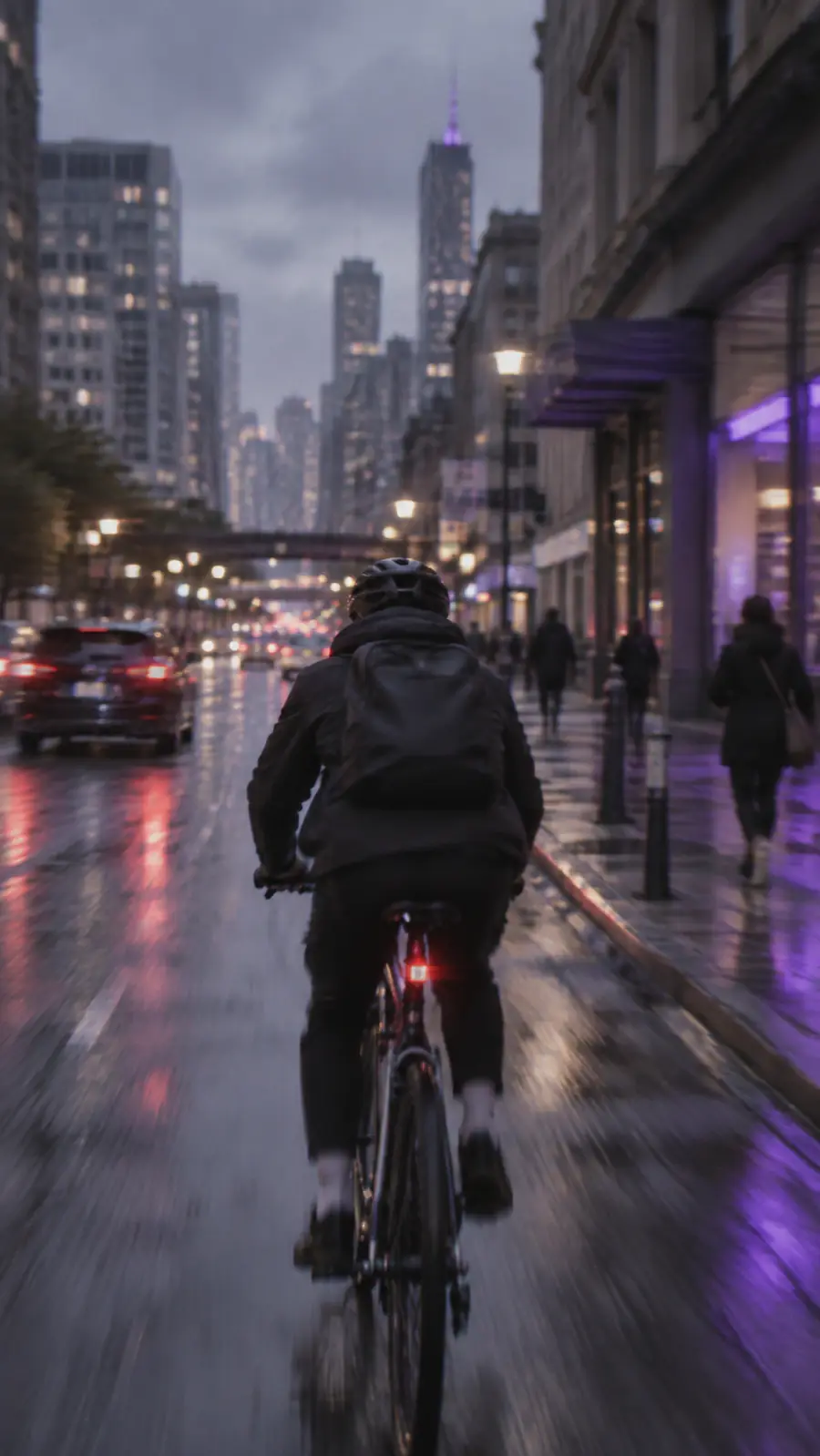
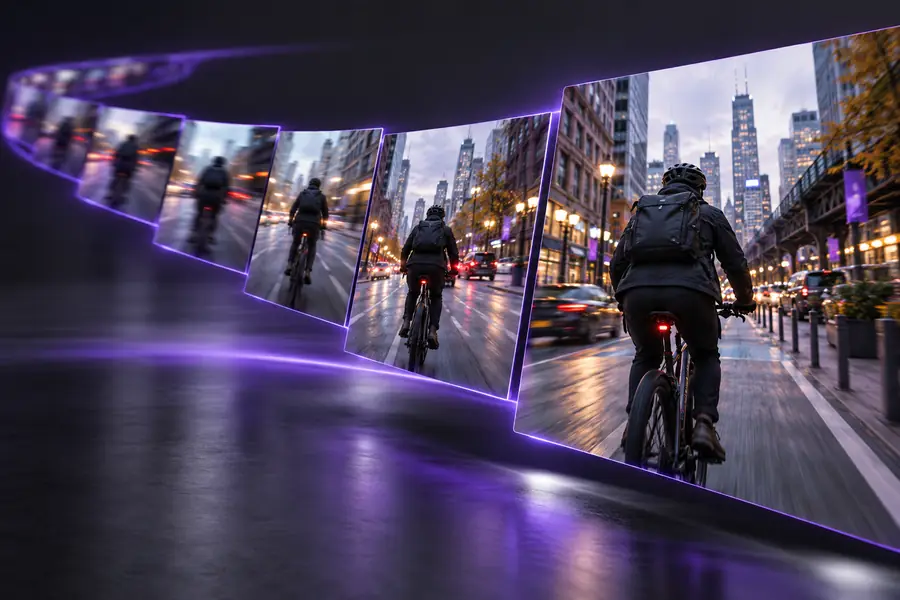
同じ表示サイズで顔の特徴とエッジを比較します。映像の場合は、近接するフレームでも同じ確認を繰り返し、シーケンスを動きの中で確認してください。
AIアップスケールはもっともらしいディテールを推定しますが、もともと撮影されていなかった正確な元画像を復元することはできません。
画像補正ツールは抽出したフレームには対応していても、クリップ全体には対応していない場合があります。フレームのプレビューが、対応している動画の書き出しを示すものだと想定しないでください。
回避策長時間の録画を準備する前に、ツールが受け付ける入力と出力を確認してください。
小さな文字、強くぼかされた顔、圧縮によって隠れた領域は、正確ではなく、もっともらしく描画される場合があります。
回避策元画像を保存し、結果を使用する前に重要なディテールと比較してください。
フレームを個別に補正すると、各フレーム単体では鮮明に見えても、隣接する画像間でテクスチャやエッジが変化することがあります。
対処法特に顔や細かい模様、シーンの切り替わりを含む短い動画区間をプレビューしてください。
見かけ上の解像度を上げても、音声の品質が悪い、タイミングがずれている、カメラの動きで被写体が隠れているといった問題は解決しません。
対処法音声や編集の問題は別途修正し、書き出した動画全体を確認してください。
最も重要なディテールが写っているフレームを選び、重要な特徴を変えずに画質が改善するか評価してください。次に動画全体を処理する場合は、ツールがその動画に対応していることを確認し、ほかの映像を処理する前に、短く書き出した動画を再生して確認してください。
ツールが画像に対応していれば、動画から取り出したフレームを試せます。ただし、動画ファイルを開いたり書き出したりできるとは限りません。動画全体を処理する手順を考える前に、対応する入力形式と出力形式を確認してください。
輪郭や質感の見た目が改善する場合はありますが、カメラが捉えていないディテールを復元できるとは限りません。強いモーションブラーや圧縮によって、もっともらしく見えても不正確な特徴が生成されることもあります。通常の再生サイズで元の動画と比較してください。
同じ質感や輪郭でも、フレームごとにわずかに異なる形で処理されることがあります。フレームを連続再生すると、その違いが見えるようになります。一時停止した画像を1枚だけ見て判断せず、動きのある短い区間で試してください。
ツールが元動画の形式に対応し、必要な形式の動画を書き出せることを確認してください。可能であれば、動きや細かいディテール、シーンの切り替わりを含む短い区間で試してください。書き出した後は、画質だけでなく構図、タイミング、音声も確認してください。