Establece las dimensiones de salida
Para una imagen UHD de 16:9, apunta a 3840 × 2160 pixels. Una foto cuadrada o vertical necesita otras proporciones; estirarla para ajustarla a esas dimensiones deformaría el sujeto.
Resolución de imagen
Para escalar una imagen a 4k, empieza con el original más nítido que tengas. Aiupscale te ayuda a obtener una imagen más grande, pero el resultado final sigue dependiendo de los detalles presentes en el archivo original.
Una foto, una imagen tomada con el móvil y un fotograma de vídeo requieren comprobaciones distintas. Elige el proceso que corresponda a tu archivo original antes de decidir cuánto ampliarlo.
Usa el proceso de edición de imágenes en el navegador si quieres trabajar con una foto.
Consulta un proceso de ampliación sencillo antes de preparar tu imagen final.
Descubre los retos específicos de ampliar vídeo en movimiento en lugar de un solo fotograma.
Las dimensiones en píxeles, la textura estimada y una revisión visual final cumplen funciones distintas para obtener un resultado útil en 4K.
Para una imagen UHD de 16:9, apunta a 3840 × 2160 pixels. Una foto cuadrada o vertical necesita otras proporciones; estirarla para ajustarla a esas dimensiones deformaría el sujeto.
El procesamiento de escalado con IA puede hacer que los bordes y las texturas parezcan más definidos al añadir píxeles. Esos detalles añadidos son estimaciones, no una recuperación de todo lo que la cámara no captó.
Amplía la vista para examinar rostros, letras, cabello y patrones repetitivos. Si parecen artificiales, duplicados o inventados, prueba con un archivo original mejor o una ampliación menos agresiva.
El mejor paso siguiente depende de dónde provenga la imagen y de cómo la verán los espectadores.
Tienes una foto bien iluminada tomada con el teléfono que debe ocupar una pantalla más grande.
Usa el archivo original de la cámara en lugar de un archivo adjunto comprimido enviado por mensaje y, después, revisa los rostros y las texturas finas al tamaño de visualización.
escalado con IA para iPhoneNecesitas un proceso repetible desde que subes una imagen hasta que compruebas la exportación.
Mantén juntos el original, la versión ampliada y las dimensiones de visualización previstas para poder compararlos antes de compartirlos.
¿Cómo hacer escalado con IA?Tu imagen también necesita corrección de color o reparaciones selectivas.
Separa la ampliación de las ediciones manuales; una cuadrícula de píxeles más grande por sí sola no corregirá la exposición, las zonas dañadas ni los objetos no deseados.
escalado con IA frente a PhotoshopQuieres que un escaneo antiguo se vea mejor en una pantalla moderna.
Escanea u obtén primero el original más nítido disponible, porque el escalado con IA no puede establecer detalles que nunca se registraron.
¿Qué significa escalado con IA?Una vista del antes y el después es útil para evaluar la textura visible, pero no para demostrar que una foto específica ha alcanzado dimensiones 4K.
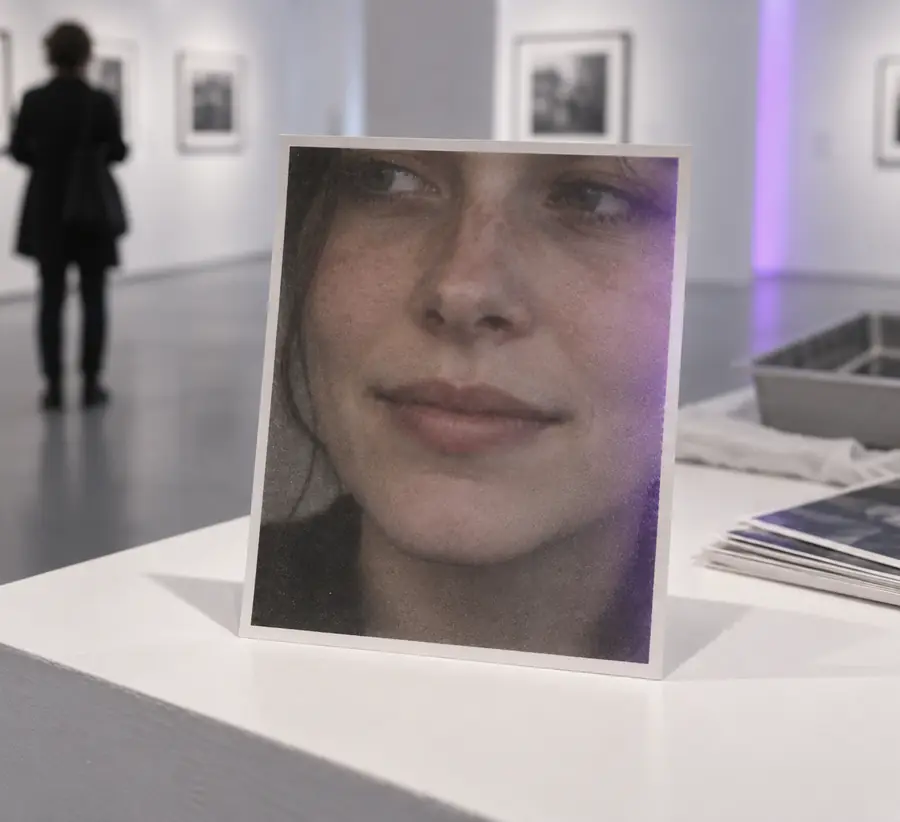
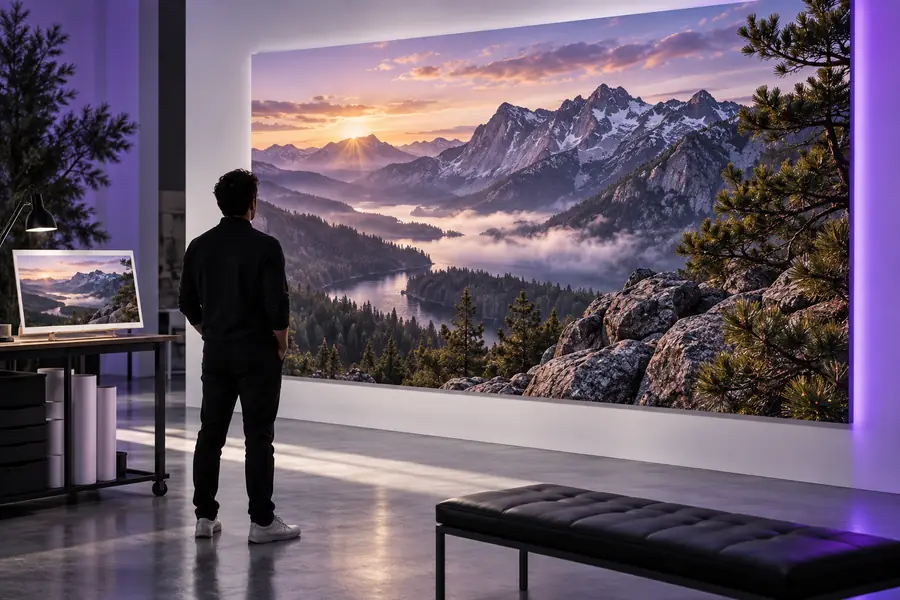
Par de mejoras ilustrativo. Comprueba por separado las dimensiones en píxeles de tu propio archivo exportado y compara los rasgos faciales para detectar cambios que parezcan poco naturales.
Para un televisor o monitor estándar de 16:9, estas cifras describen la cuadrícula de píxeles que estás buscando. No garantizan la nitidez fotográfica.
Esta comparación utiliza como ejemplo una imagen de origen de 1920 × 1080. Duplicar ambas dimensiones genera más píxeles, pero hay que juzgar a simple vista si la imagen se ve mejor.
Ejemplo de imagen de origen 1080p
1920 píxeles
Salida de tamaño UHD
3840 píxeles
Ejemplo de imagen de origen 1080p
1080 píxeles
Salida de tamaño UHD
2160 píxeles
Ejemplo de imagen de origen 1080p
2,073,600
Salida de tamaño UHD
8,294,400
Ejemplo de imagen de origen 1080p
16:9
Salida de tamaño UHD
16:9 si la imagen no está recortada ni estirada
Ejemplo de imagen de origen de 1080p
Limitado por la captura original
Resultado con dimensiones UHD
Puede parecer más nítida, pero los detalles añadidos se estiman
Ejemplo de imagen de origen de 1080p
Pueden estar ya borrosos o comprimidos
Resultado con dimensiones UHD
Hay que comprobar si se han alterado letras o rasgos faciales
Ejemplo de imagen de origen de 1080p
Depende del formato y la compresión
Resultado con dimensiones UHD
También depende del formato y la compresión; la cantidad de píxeles por sí sola no lo determina
Empieza con el mejor original que tengas, ten en cuenta sus proporciones y examina el resultado antes de mostrarlo o compartirlo. Una resolución 4K es un objetivo útil; la verdadera prueba es que la imagen resulte convincente.
Puedes ampliar muchas fotos hasta alcanzar dimensiones en píxeles de UHD, pero el resultado no siempre se verá nítido. Si el original es diminuto, borroso o está muy comprimido, el proceso de escalado con IA tendrá menos información fiable con la que trabajar.
Para una pantalla UHD estándar de 16:9, usa 3840 × 2160 píxeles. Las imágenes con otras proporciones necesitan dimensiones diferentes para conservarlas; los formatos de cine de 4096 píxeles de ancho también usan el término 4K.
Puede mejorar el aspecto de algunos bordes y texturas, pero no puede recuperar de forma fiable detalles que nunca se captaron. Examina elementos importantes, como los ojos y las letras, en lugar de juzgar el resultado solo por una vista previa pequeña.
Recórtala primero si ya sabes qué composición y relación de aspecto necesitas. Sin embargo, al recortar se descartan píxeles, así que conserva tantos detalles útiles del original como sea posible y evita estirar la imagen recortada para llenar el encuadre.
Comprueba las dimensiones en píxeles del archivo guardado en la información de la imagen de tu dispositivo. Para una exportación UHD de 16:9, deben ser 3840 × 2160; la nitidez visual es otra cuestión.