Définissez les dimensions de sortie
Pour une image UHD au format 16:9, visez 3840 × 2160 pixels. Une photo carrée ou en portrait nécessite un autre format ; l’étirer pour l’adapter à ces dimensions déformerait le sujet.
Résolution de l’image
Pour agrandir une image en 4k, partez de l’original le plus net dont vous disposez. Aiupscale vous aide à obtenir une image plus grande, mais le résultat final dépend toujours des détails présents dans l’image source.
Une photo, une image prise avec un téléphone et une image extraite d’une vidéo nécessitent des vérifications différentes. Choisissez la méthode adaptée à votre source avant de décider jusqu’où l’agrandir.
Utilisez la méthode de traitement d’image dans le navigateur si vous travaillez sur une photo.
Découvrez une méthode d’agrandissement simple avant de préparer votre image finale.
Découvrez les défis propres à l’agrandissement d’une vidéo plutôt que d’une seule image.
Les dimensions en pixels, la texture estimée et la vérification visuelle finale jouent chacun un rôle différent dans l’obtention d’un résultat 4K satisfaisant.
Pour une image UHD au format 16:9, visez 3840 × 2160 pixels. Une photo carrée ou en portrait nécessite un autre format ; l’étirer pour l’adapter à ces dimensions déformerait le sujet.
Le traitement de mise à l’échelle par IA peut rendre les contours et les textures plus définis en ajoutant des pixels. Ces ajouts sont des estimations, pas une récupération de tous les détails que l’appareil photo n’a pas capturés.
Zoomez sur les visages, les textes, les cheveux et les motifs répétitifs. S’ils paraissent cireux, dédoublés ou artificiels, essayez une meilleure image source ou un agrandissement moins important.
La meilleure étape suivante dépend de la provenance de l’image et de la façon dont elle sera vue.
Vous avez une photo bien éclairée prise avec un smartphone, que vous souhaitez afficher sur un écran plus grand.
Utilisez le fichier original de l’appareil photo plutôt qu’une pièce jointe compressée, puis examinez les visages et les textures fines à la taille d’affichage.
mise à l'échelle par IA pour iPhoneVous avez besoin d’une méthode reproductible, de l’importation de l’image à la vérification du fichier exporté.
Conservez ensemble l’image source, la version agrandie et les dimensions d’affichage prévues afin de pouvoir les comparer avant de les partager.
comment réaliser une mise à l'échelle par IA ?Votre photo nécessite aussi une correction des couleurs ou des retouches localisées.
Séparez l’agrandissement des retouches manuelles : augmenter le nombre de pixels ne corrigera pas à lui seul l’exposition, les zones abîmées ou les objets indésirables.
mise à l'échelle par IA ou PhotoshopVous souhaitez qu’une ancienne numérisation paraisse plus nette sur un écran moderne.
Commencez par numériser l’original ou par obtenir la version originale la plus nette possible, car la mise à l'échelle par IA ne peut pas restituer des détails qui n’ont jamais été enregistrés.
que signifie la mise à l'échelle par IA ?Une comparaison avant-après permet de juger la texture visible, mais pas de prouver qu’une photo a atteint les dimensions 4K.
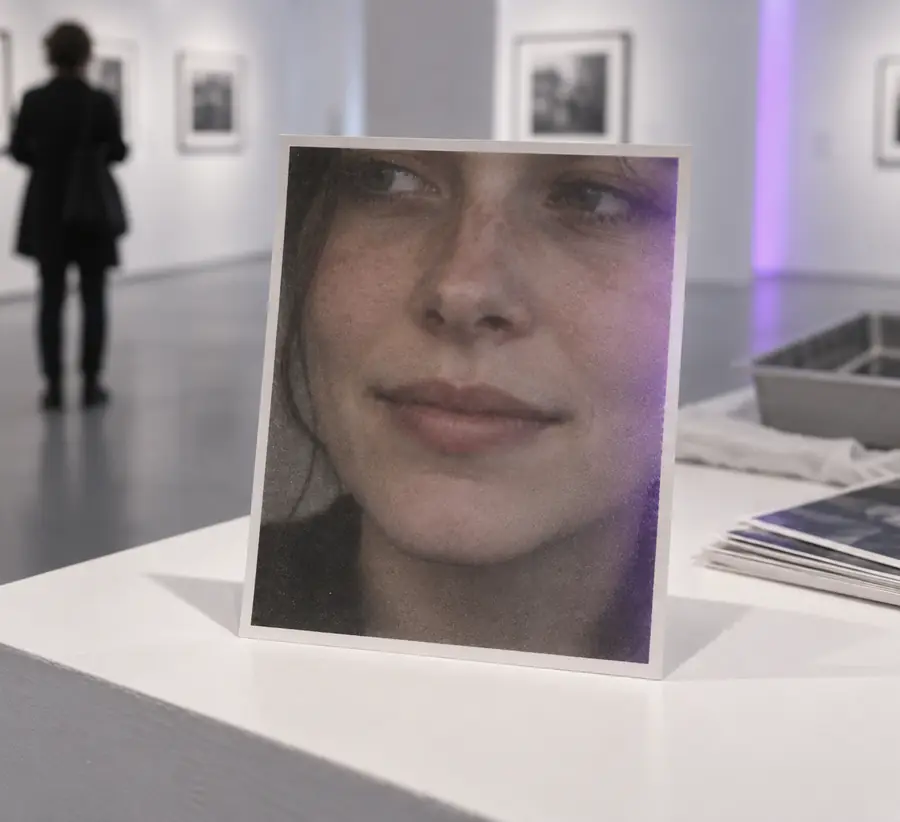
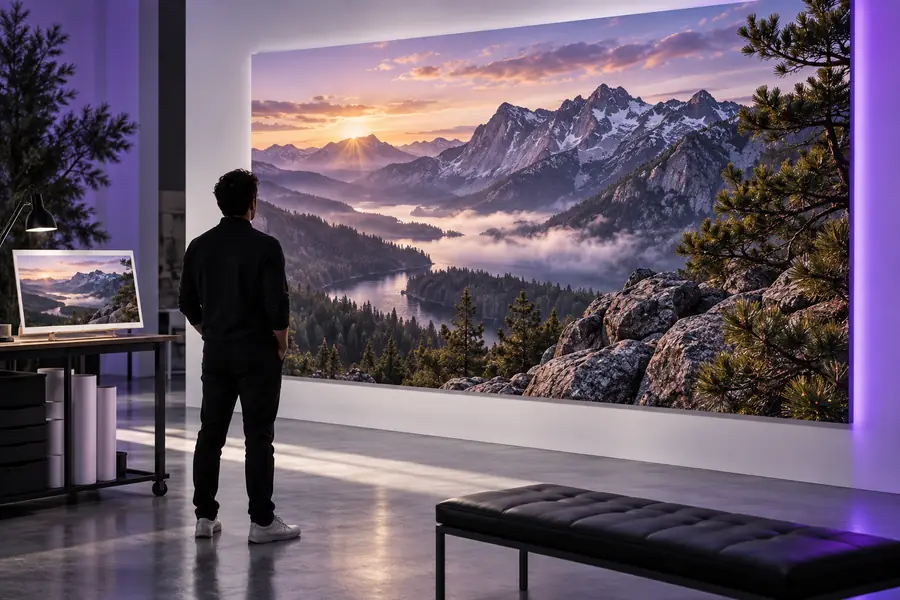
Exemple illustratif d’amélioration. Vérifiez séparément les dimensions en pixels de votre propre fichier exporté et comparez les traits du visage pour repérer toute modification qui semble artificielle.
Pour un téléviseur ou un moniteur standard au format 16:9, ces chiffres décrivent la grille de pixels visée. Ils ne garantissent pas la netteté de la photo.
Cette comparaison prend comme exemple une image source de 1920 × 1080. Doubler les deux dimensions crée davantage de pixels, mais il faut juger à l’œil si l’image est plus belle.
Exemple de source 1080p
1920 pixels
Sortie aux dimensions UHD
3840 pixels
Exemple de source 1080p
1080 pixels
Sortie aux dimensions UHD
2160 pixels
Exemple de source 1080p
2,073,600
Sortie aux dimensions UHD
8,294,400
Exemple de source 1080p
16:9
Sortie aux dimensions UHD
16:9 si l’image n’est ni recadrée ni étirée
Exemple de source 1080p
Limité par la capture d’origine
Sortie au format UHD
Peut sembler plus nette, mais les nouveaux détails sont estimés
Exemple de source 1080p
Peut déjà être flou ou compressé
Sortie au format UHD
Nécessite de vérifier si certaines lettres ou certains traits du visage ont été modifiés
Exemple de source 1080p
Dépend du format et de la compression
Sortie au format UHD
Dépend également du format et de la compression ; le nombre de pixels à lui seul ne suffit pas à la déterminer
Commencez par votre meilleur original, gardez ses proportions à l’esprit et examinez le résultat avant de l’afficher ou de le partager. Un nombre de pixels correspondant à la 4K est un objectif utile ; le véritable test reste une image convaincante.
Vous pouvez agrandir de nombreuses photos aux dimensions en pixels de l’UHD, mais le résultat ne sera pas toujours net. Une image d’origine minuscule, floue ou fortement compressée fournit moins d’informations fiables au processus de mise à l’échelle par IA.
Pour un écran UHD standard au format 16:9, utilisez 3840 × 2160 pixels. Les autres formats nécessitent des dimensions différentes si vous souhaitez conserver leurs proportions ; les formats cinéma d’une largeur de 4096 pixels sont également appelés 4K.
Elle peut améliorer l’apparence de certains contours et textures, mais elle ne peut pas reconstituer de manière fiable des détails qui n’ont jamais été capturés. Examinez les éléments importants, comme les yeux et les lettres, plutôt que de vous fier uniquement à un petit aperçu.
Recadrez d’abord si vous connaissez la composition et le rapport d’aspect souhaités. Le recadrage supprime toutefois des pixels : conservez donc autant de détails utiles que possible dans l’image source et évitez d’étirer l’image recadrée pour remplir le cadre.
Vérifiez les dimensions en pixels du fichier enregistré dans les informations sur l’image de votre appareil. Pour une exportation UHD au format 16:9, elles doivent être de 3840 × 2160 ; la netteté visuelle est une question distincte.