Ausgabemaße festlegen
Für ein UHD-Bild im Format 16:9 solltest du 3840 × 2160 pixels anstreben. Ein quadratisches Foto oder ein Porträtfoto braucht ein anderes Format; es auf diese Maße zu strecken, würde das Motiv verzerren.
Bildauflösung
Um ein Bild auf 4k hochzuskalieren, beginne mit dem schärfsten Original, das du hast. Aiupscale hilft dir, eine größere Ausgabe zu erstellen, doch das Endergebnis hängt weiterhin von den Details deiner Vorlage ab.
Ein Standbild, ein Handyfoto und ein Videoframe erfordern unterschiedliche Prüfungen. Wähle den Weg, der zu deiner Vorlage passt, bevor du entscheidest, wie stark du sie vergrößerst.
Nutze den browserbasierten Ablauf für Bilder, wenn du mit einem Standbild arbeiten möchtest.
Sieh dir einen einfachen Ablauf zum Vergrößern an, bevor du dein endgültiges Bild vorbereitest.
Entdecke die besonderen Herausforderungen beim Vergrößern von Bewegtbild statt eines einzelnen Frames.
Pixelmaße, geschätzte Texturen und eine abschließende Sichtprüfung tragen jeweils auf unterschiedliche Weise zu einem brauchbaren 4K-Ergebnis bei.
Für ein UHD-Bild im Format 16:9 solltest du 3840 × 2160 pixels anstreben. Ein quadratisches Foto oder ein Porträtfoto braucht ein anderes Format; es auf diese Maße zu strecken, würde das Motiv verzerren.
Beim KI-Upscaling können Kanten und Texturen deutlicher wirken, wenn Pixel hinzugefügt werden. Diese Ergänzungen sind Schätzungen – sie stellen nicht jedes Detail wieder her, das die Kamera nicht erfasst hat.
Zoome an Gesichter, Schrift, Haare und sich wiederholende Muster heran. Wenn sie wächsern, doppelt oder erfunden aussehen, versuche es mit einer besseren Vorlage oder einer weniger starken Vergrößerung.
Der beste nächste Schritt hängt davon ab, woher das Bild stammt und wie es betrachtet wird.
Sie haben ein gut ausgeleuchtetes Smartphone-Foto, das auf einem größeren Bildschirm angezeigt werden soll.
Verwenden Sie die Originaldatei der Kamera statt eines komprimierten Nachrichtenanhangs. Prüfen Sie anschließend Gesichter und feine Strukturen in der vorgesehenen Anzeigegröße.
KI-Upscaling für iPhoneSie brauchen einen wiederholbaren Ablauf vom Hochladen eines Bildes bis zur Prüfung des Exports.
Bewahren Sie die Quelldatei, die vergrößerte Version und die vorgesehenen Anzeigeabmessungen zusammen auf, damit Sie sie vor dem Teilen vergleichen können.
Wie funktioniert KI-Upscaling?Ihr Bild benötigt außerdem eine Farbkorrektur oder gezielte Ausbesserungen.
Trennen Sie die Vergrößerung von manuellen Bearbeitungen. Ein größeres Pixelraster allein behebt weder Belichtungsprobleme noch beschädigte Bereiche oder unerwünschte Objekte.
KI-Upscaling vs. PhotoshopSie möchten, dass ein älterer Scan auf einem modernen Bildschirm besser aussieht.
Scannen oder beschaffen Sie zuerst das schärfste verfügbare Original, denn KI-Upscaling kann Details, die nie erfasst wurden, nicht belegen.
Was bedeutet KI-Upscaling?Eine Vorher-nachher-Ansicht hilft, sichtbare Strukturen zu beurteilen. Sie beweist nicht, dass ein bestimmtes Foto 4K-Abmessungen erreicht hat.
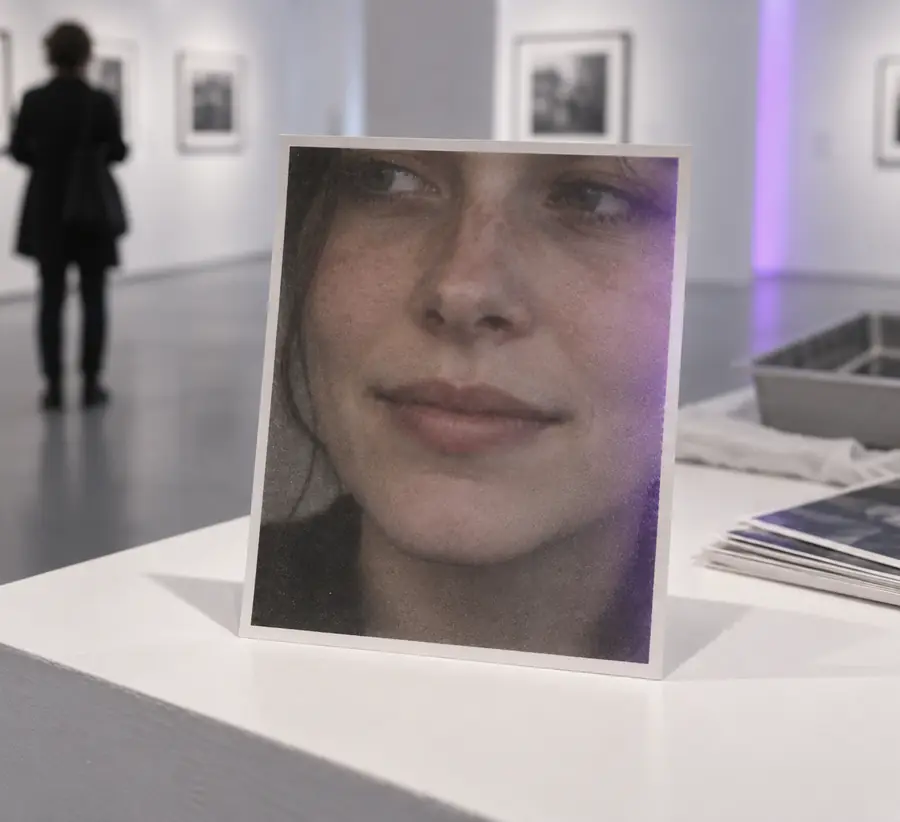

Beispielhafter Vergleich vor und nach der Verbesserung. Prüfen Sie die Pixelabmessungen Ihrer eigenen exportierten Datei gesondert und achten Sie bei Gesichtszügen auf unnatürlich wirkende Veränderungen.
Bei einem üblichen Fernseher oder Monitor im Format 16:9 beschreiben diese Zahlen das angestrebte Pixelraster. Sie garantieren keine fotografische Schärfe.
Dieser Vergleich verwendet eine 1920 × 1080-Quelle als Beispiel. Werden beide Abmessungen verdoppelt, entstehen mehr Pixel. Ob das Bild besser aussieht, muss jedoch mit dem Auge beurteilt werden.
Beispielquelle mit 1080p
1920 pixels
Ausgabe in UHD-Größe
3840 pixels
Beispielquelle mit 1080p
1080 pixels
Ausgabe in UHD-Größe
2160 pixels
Beispielquelle mit 1080p
2,073,600
Ausgabe in UHD-Größe
8,294,400
Beispielquelle mit 1080p
16:9
Ausgabe in UHD-Größe
16:9, wenn das Bild nicht beschnitten oder gestreckt wird
Beispiel: 1080p-Quelldatei
Durch die Originalaufnahme begrenzt
Ausgabe in UHD-Größe
Kann klarer wirken, aber neu hinzugefügte Details sind geschätzt
Beispiel: 1080p-Quelldatei
Können bereits unscharf oder komprimiert sein
Ausgabe in UHD-Größe
Auf veränderte Buchstaben oder Gesichtszüge prüfen
Beispiel: 1080p-Quelldatei
Hängt von Format und Komprimierung ab
Ausgabe in UHD-Größe
Hängt ebenfalls von Format und Komprimierung ab; die Pixelanzahl allein bestimmt sie nicht
Beginnen Sie mit Ihrem besten Original, achten Sie auf dessen Seitenverhältnis und prüfen Sie das Ergebnis, bevor Sie es anzeigen oder teilen. Eine 4K-Pixelanzahl ist ein nützlicher Richtwert; entscheidend ist, ob das Bild überzeugt.
Sie können viele Fotos auf UHD-Pixelmaße vergrößern, aber das Ergebnis sieht nicht immer scharf aus. Ein winziges, unscharfes oder stark komprimiertes Original bietet einem KI-Upscaling weniger verlässliche Informationen als Ausgangsbasis.
Für einen standardmäßigen 16:9-UHD-Bildschirm verwenden Sie 3840 × 2160 Pixel. Andere Seitenverhältnisse erfordern andere Abmessungen, wenn Sie die Proportionen beibehalten möchten; auch Kinoformate mit einer Breite von 4096 Pixeln werden als 4K bezeichnet.
Es kann das Erscheinungsbild einiger Kanten und Texturen verbessern, aber Details, die nie aufgenommen wurden, lassen sich nicht zuverlässig wiederherstellen. Prüfen Sie wichtige Merkmale wie Augen und Schrift, statt das Ergebnis nur anhand einer kleinen Vorschau zu beurteilen.
Schneiden Sie das Bild zuerst zu, wenn Sie den gewünschten Bildausschnitt und das benötigte Seitenverhältnis kennen. Beim Zuschneiden gehen jedoch Pixel verloren. Erhalten Sie daher möglichst viele nützliche Details des Ausgangsbildes und vermeiden Sie es, das zugeschnittene Bild auf das gesamte Format zu strecken.
Prüfen Sie die Pixelmaße der gespeicherten Datei in den Bildinformationen Ihres Geräts. Bei einem 16:9-UHD-Export sollten sie 3840 × 2160 betragen; die visuelle Schärfe ist eine andere Frage.