最適な元画像を選ぶ
可能であれば、圧縮されたスクリーンショットではなく元の写真を使ってください。被写体に十分ピントが合っているか確認し、不要な部分は切り取ります。
ブラウザー上で画質を向上
小さすぎたり、ぼやけて見えたりする写真を、ブラウザー上でAIを使って拡大できます。使用する前に結果をよく確認してください。画素が鮮明に見えても、元の細部が復元されたとは限りません。
デスクトップソフトウェアを設定せずに拡大を試したい場合は、オンラインでの作業が便利です。以下の関連記事では、最初の試行の前後に判断すべきことを紹介します。
AIアップスケールツールは、もっともらしい細部を推定します。撮影時に実際に何が写っていたかを確かめることはできません。
小さく写った顔や遠くの看板は、拡大後に鮮明に見えることがありますが、生成された顔の特徴や文字は誤っている可能性があります。
対処法手元にある最も解像度の高い元画像を使い、正確さが必要な細部は別途確認してください。
被写体ブレやピントのずれがあると、画像内の情報が不鮮明になります。画素数を増やすだけでは、鮮明に撮影された画像には戻せません。
対処法AIアップスケールを試す前に、より鮮明なフレームか別の写真を選んでください。
オンラインサービスを利用すると、処理のために画像の送信が必要になる場合があります。画像の取り扱いや保存期間はサービスによって異なります。
対処法機密性の高い写真をアップロードする前にプライバシー規約を確認するか、代わりにローカルの画像編集ソフトを使ってください。
オンラインでの作業で重要なのは、単にファイルを大きくすることではありません。新しい画像が目的に合っているかを確認することです。
可能であれば、圧縮されたスクリーンショットではなく元の写真を使ってください。被写体に十分ピントが合っているか確認し、不要な部分は切り取ります。
被写体と、自然な肌や判読できる輪郭など、忠実に保つべき点を伝えてください。事実として扱う必要がある細部をツールに作り出させないようにしましょう。
実際に表示する大きさで、顔、文字、繰り返し模様、細い輪郭を確認してください。AIアップスケールの結果に不自然な部分が生じた場合に戻せるよう、元の画像を残しておきましょう。
処理前後を比較すると、単に加工感が強くなっただけでなく、画質向上が役立っているかを判断できます。
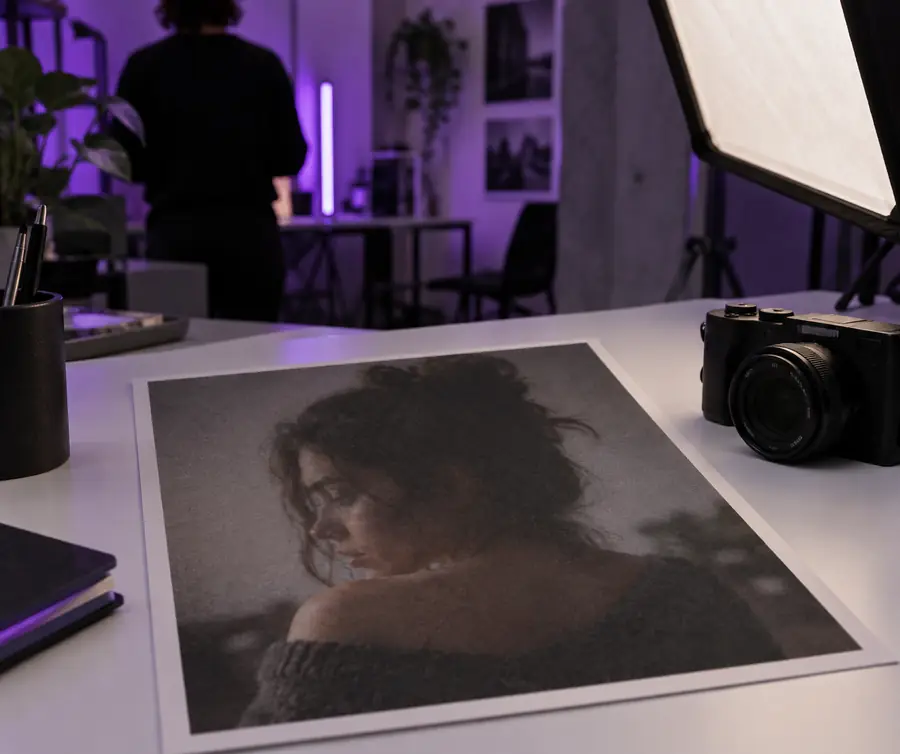
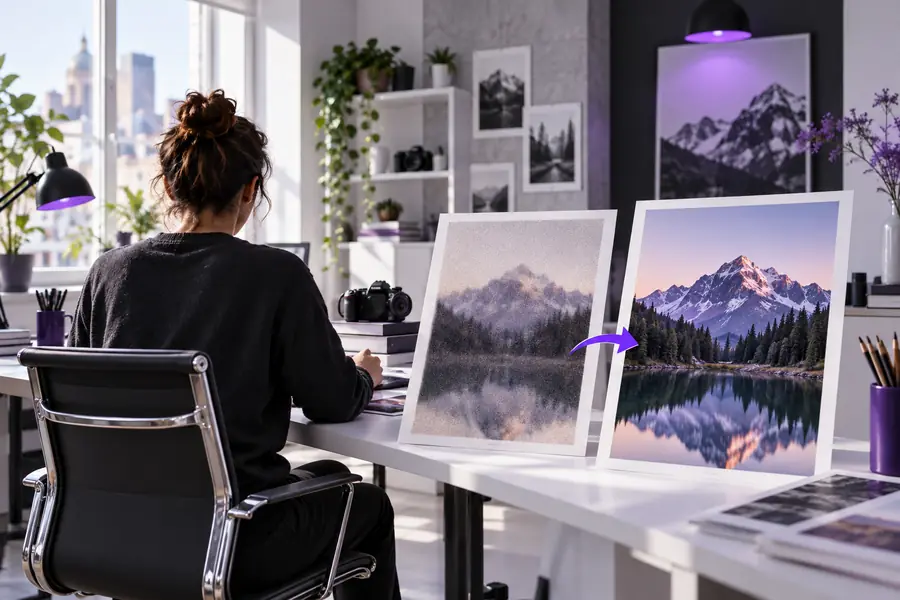
髪の輪郭、肌の質感、顔立ちを確認してください。画質向上後に見た目が変わっている場合は、より控えめな仕上がりか元の画像を選びましょう。
どちらの方法でも画像は大きくなりますが、見た目の質感への影響は異なります。どちらも失われた細部を正確に復元できるとは限りません。
通常のサイズ変更
周囲のピクセルから計算
AIによる画質向上
モデルが学習したパターンから推定
通常のリサイズ
ぼやけたままになることが多い
AIによる画質向上
より鮮明に見える場合があるが、細部が作り出されることもある
通常のリサイズ
形状は通常、元画像に近いまま
AIによる画質向上
顔の特徴に変化がないか注意深く確認する必要がある
通常のリサイズ
元画像がぼやけていれば、通常はぼやけたまま
AIによる画質向上
もっともらしく見えても、スペルが間違ったままの場合がある
通常のリサイズ
元画像への忠実さが重要な場合の小幅なサイズ変更
AIによる画質向上
出力結果を確認できる場合の見た目の改善
通常のリサイズ
ぼやけや画素の粗さを確認
AIによる画質向上
不自然な部分、変化した特徴、実際にはない細部を確認する
適切な補正の度合いは、画像を掲載する場所と、正確に保つ必要がある細部によって異なります。
古いポートレート写真は小さくても、顔は見分けられる状態に保ちたいものです。
控えめに拡大し、表情や顔立ちを元画像と比較しましょう。
AIアップスケーリングは効果的?スマートフォンで撮って切り抜いた写真を、大きな画面でも鮮明に見せたい。
可能な限りスマートフォンで撮影した元画像を使い、最終的な切り抜き範囲を確認しましょう。
iPhone向けAIアップスケールブラウザで得た結果を公開する前に、さらにレタッチしたい。
AIによる補正結果を出発点にする方法と、手作業で編集する方法を比較しましょう。
AIアップスケールとPhotoshopの比較残したい要素を決めてから画質を向上させ、元画像と比較しましょう。大切な細部を確認しても自然に見えるものが、最良のAIアップスケール結果です。
はい。ブラウザ上で作業すれば、デスクトップ用の画像編集ソフトは不要です。ただし、サービスが対応する入力形式を確認し、拡大した画像を使用する前に結果を確かめてください。
いいえ。AIはより鮮明に見える画像を推定して生成できますが、不鮮明な顔や看板、質感に元々何が写っていたかを証明することはできません。比較できるよう、元画像は残しておきましょう。
被写体のディテールが見える、ある程度鮮明な元画像なら、ツールが処理に使える情報が多くなります。ひどいぼけ、強い圧縮、極端に小さい切り抜き画像は、自然に改善するのが難しくなります。
サービスがアップロード画像をどのように処理・保存するかを確認してからにしてください。機密性の高い画像や、外部での処理を許容できない画像には、代わりにローカルの編集ツールを使用してください。