素早く公開したい人
小さな商品写真、SNS用の画像、サムネイルがぼやけて見えるため、手作業で画像を作り直さずに鮮明にしたい場合。
AIを使う方法なら、1回の処理で画像を拡大し、自然に見える輪郭を復元できるため、通常はより手早く仕上げられます。
無料のオンラインAIアップスケール画像補正ガイド
AIアップスケールとPhotoshopのどちらを選ぶべきかは、ディテールの自動復元が必要か、手作業によるクリエイティブな調整が必要かによって決まります。この比較では、両者のワークフロー、強み、トレードオフ、最適な用途を解説します。
関連ガイド
オンラインで作業する場合も、無料で始める場合も、最終的な画像を大きくしたい場合も、これらの関連ガイドを参考に、比較から実際の画像制作へと進めましょう。
ワークフローとの相性
どちらの方法でも画像を改善できますが、解決する課題は異なります。プロジェクトに必要な調整の自由度、スピード、再現性に合わせてツールを選びましょう。
小さな商品写真、SNS用の画像、サムネイルがぼやけて見えるため、手作業で画像を作り直さずに鮮明にしたい場合。
AIを使う方法なら、1回の処理で画像を拡大し、自然に見える輪郭を復元できるため、通常はより手早く仕上げられます。
無料のオンラインAIアップスケール不要なものの除去、肌の色調整、複数箇所のマスク処理、または補正とレイヤーを使った合成を組み合わせる必要がある場合。
画像補正が、元画像を保持しながら進める大規模な編集作業の一部にすぎない場合は、Photoshopのほうが適しています。
AIアップスケールとは?スキャンしたプリント写真や古い家族写真、圧縮された画像を扱っており、顔を見分けられることや質感を保つことが何より重要な場合。
AIによる画質向上でまず全体を改善し、難しい欠陥はPhotoshopの手動補正・修復機能で仕上げられます。
AIアップスケールは効果的ですかプレゼンテーション、印刷用モックアップ、ディスプレイの背景、細部の切り抜きに使う大きな画像が必要で、仕上げに時間をかける前に拡大を試したい場合。
まずAIによる拡大で使える解像度を確保し、その後Photoshopで色、レイアウト、シャープネス、最終的な書き出しを調整します。
画像を4kにアップスケール実践的な方法
すべての画像に同じツールを使う必要はありません。同じ元画像を両方の方法で試し、実際に使うときのサイズと距離で仕上がりを判断しましょう。
手元にある最も高品質な元画像を残し、テスト用のコピーを作ります。画像の寸法、目に見える圧縮劣化、ピントの問題、特に残したい細部を確認しておきましょう。
主な目的が、より大きく使いやすい画像をすばやく得ることなら、AIによる拡大を使います。マスク、修復、レイヤー、部分的なシャープ処理、意図的な再構築が必要なら、Photoshopを使います。
使用予定の出力サイズで、顔、文字、髪、布地、輪郭、繰り返し模様を比較します。拡大表示したときの派手さではなく、実際の用途で自然に見えるものを選びましょう。
見た目を比較
適切な拡大なら、加工されたように見せずに、役立つ鮮明さを加えられます。以下の処理前後の比較では、輪郭の明瞭さ、顔の細部、質感の連続性に注目してください。
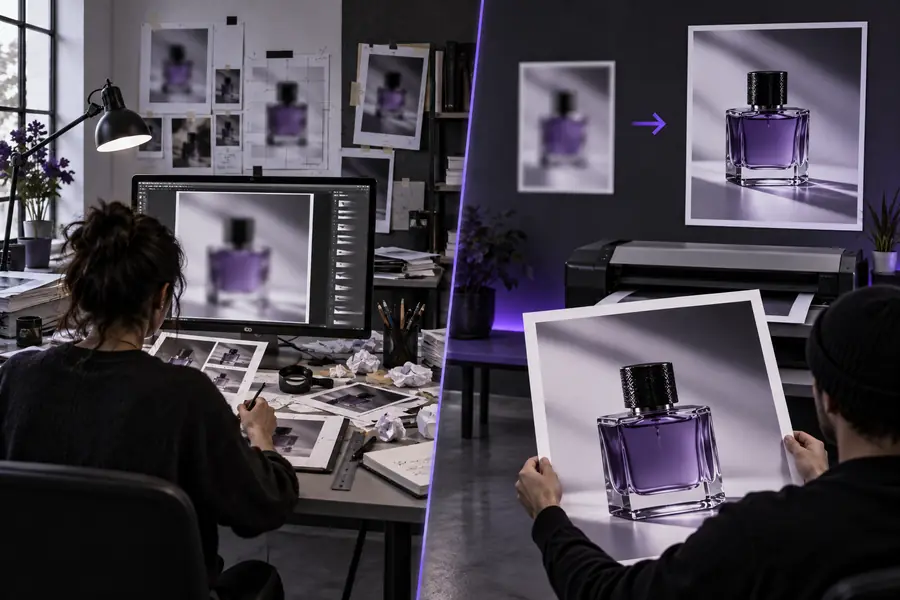
見かけのシャープさだけでなく、質感と輪郭も確認しましょう。
並べて比較するためのガイド
この比較で重要なのは、万能な勝者を決めることよりも、どの作業を先に行うべきかを見極めることです。AIによる画質向上は対象を絞った自動処理である一方、Photoshopは幅広い機能を備え、レイヤーを活用しながら手作業で調整できます。
AIアップスケール
画像を拡大し、画質向上処理によって自然に見えるディテールを推定します。
Photoshop
幅広いクリエイティブツールを使って、画像の編集、レタッチ、合成、色補正、仕上げを行います。
AIアップスケール
処理前に必要な判断が少ないため、画像を1枚拡大する場合は通常より速く結果が得られます。
Photoshop
選択範囲、マスク、レイヤー、手動での補正が必要な画像では、時間がかかることが多くなります。
AIアップスケール
画質向上ワークフローで利用できる調整項目と、モデルの動作に制限されます。
Photoshop
部分的な変更、レイヤーの順序、不透明度、マスク、合成方法を細かく制御できます。
AIアップスケール
自然に見える質感や輪郭を推定できるため、元画像がぼやけていたり小さすぎたりする場合に役立つことがあります。
Photoshop
既存の情報をシャープにしたりレタッチしたりできますが、元画像に記録されていないディテールを確実に復元することはできません。
AIアップスケール
合成、オブジェクトの除去、高度なマスキング、複数レイヤーを使ったアートディレクションには向いていません。
Photoshop
細部のレタッチ、選択範囲の作成、合成、精密な補正に適しています。
AIアップスケール
多くの画像を、手作業を最小限に抑えながら同じように拡大する必要がある場合に便利です。
Photoshop
アクションやプリセットを慎重に準備すれば作業を再現できますが、プロジェクトごとの設定や確認には手間がかかります。
AIアップスケール
別のエディターで色調整、レイアウト、最終仕上げを行う前の出発点として適しています。
Photoshop
特定の出力に合わせて画像を精密に調整する際の仕上げ作業に適しています。
AIアップスケール
元画像の損傷が激しい場合、実際にはない質感、変化した顔立ち、ハロー、過度に滑らかな表面が生じることがあります。
Photoshop
シャープネスのかけすぎ、レタッチ跡、失われたディテール、一貫性のない手作業による編集は、自然さを損なうことがあります。
知っておくべき限界
どちらの方法でも、画質の悪い元画像を必ず忠実な高解像度の画像に変えられるわけではありません。結果が期待どおりにならない可能性を知っておけば、より安全な作業手順を選び、現実的な期待値を設定できます。
動体ブレ、ピントのずれ、強い圧縮によって重要な構造が失われている場合、AIは本当のディテールを復元するのではなく、もっともらしい推測に基づく画像を生成することがあります。
対処法入手できる中で最も鮮明な元画像を使い、顔や文字の細部を注意深く比較してください。不確かな部分は事実の証拠ではなく、推測に基づく再構成として扱いましょう。
自動拡大では、マスク、調整レイヤー、オブジェクトの除去、合成、部分的なレタッチをPhotoshopのように細かく制御することはできません。
対処法まず画像を高画質化し、部分ごとに表現を調整する必要がある場合は、その結果をレイヤー対応のエディターに移してください。
元画像が非常に小さい場合、肌、髪、葉、布、繰り返し模様が滑らかすぎたり、くっきりしすぎたり、やや不自然になったりすることがあります。
対処法想定する表示サイズで画像を確認し、シャープ処理が強すぎる場合は抑え、書き出す前に元画像と比較してください。
スマートフォンの画面では良く見える結果でも、印刷、トリミング、透明な背景を使うデザイン、大型ディスプレイには適さない場合があります。何を良い高画質化とするかは、出力要件によって変わります。
対処法最終的なサイズと納品形式を先に決め、最大まで拡大した見た目ではなく、実際の用途に照らして両方の方法を評価してください。
次のバージョンを作成
主な問題が画像のぼやけやサイズ不足なら、まず目的を絞ってAIで高画質化し、長時間の編集に入る前に結果を確認しましょう。合成、細かなレタッチ、部分ごとの正確な調整が必要な場合は、高画質化した画像をその後Photoshopに取り込んでください。
よくある質問
この比較の根底にある実践的な疑問、つまり特定の画像や作業工程にはどちらの方法を使うべきかに答えます。
AIアップスケールは、画像の拡大とディテールの自動推定に特化しています。Photoshopは、レイヤー、マスク、レタッチ、合成、色調整、精密な手動調整のためのツールを備えた、より幅広い編集環境です。
画像の拡大が主な目的で、まずは素早く結果を得たい場合は、AIアップスケールのほうが直接的な選択肢です。Photoshopではより細かく調整できますが、手作業が増える場合があり、元画像に記録されていないディテールを確実に再現することはできません。
はい。Photoshopでは、画像のサイズ変更に加え、一連の編集作業の中でシャープ化などの調整ができます。有用な結果を得られる場合もありますが、拡大するだけで、AIを中心とした処理のように質感や輪郭が推定・再構築されるとは限りません。
元画像が小さすぎて必要な編集を行いにくい場合は、実用的な手順です。まずコピーを高画質化し、顔、文字、質感に意図しない変化がないか確認してから、Photoshopで色調整、マスク、レタッチ、構図の調整、最終的な書き出しを行ってください。
いいえ。画像を使いやすくできる場合はありますが、ぼけ、圧縮、損傷がひどい元画像では、不自然な質感や輪郭のにじみ、違和感のある特徴が生じることがあります。結果を元画像と比較し、実際に使用するサイズや場面で判断してください。