最適な元画像を選ぶ
見つけられる中で、最も大きく鮮明なオリジナルを使ってください。小さくても鮮明な写真のほうが、大きくても圧縮劣化のひどいコピーより、AIアップスケールで輪郭を捉えやすくなります。
画質
多くの場合は大丈夫です。特に、やや小さめの写真を大きく表示したいときに役立ちます。Aiupscaleなら仕上がりを確認できますが、カメラが捉えられなかった細部を、どのAIアップスケールも確実に復元することはできません。
AIアップスケールが最も役立つのは、元画像の内容は判別できるものの、用途に対してサイズが小さすぎる場合です。以下の関連ガイドでは、元画像の状態に応じた方法を紹介しています。
AIアップスケールで見栄えが良くなっても、新たに見えるようになった細部が正確だとは限りません。拡大画像を使う前に、次の限界を確認しましょう。
遠くの顔が数ピクセルしかない場合、AIアップスケールによって生成される目や肌の質感は、本人の実際の特徴ではなく、もっともらしく見えるものかもしれません。
対処法本人の識別や事実の正確さが重要な場合は、撮影時の元画像を使用してください。
圧縮率の高い画像では、被写体とともにブロック状の境界や輪郭周辺のノイズも鮮明になることがあります。画像を大きくすると、そうした欠点がさらに目立つ場合があります。
対処法入手できる中で最も圧縮率の低い画像を使い、色や明るさが均一な部分を原寸大で確認してください。
小さな看板やラベル、文書内の文字が、読めそうに見えても元画像とは異なる形で現れることがあります。
対処法重要な文言は、元のスキャン画像または高解像度の写真と照らし合わせて確認してください。
手ぶれやピントのずれは、拡大する前から輪郭を不明瞭にします。AIアップスケールでぼけを滑らかに見せることはできますが、元の情景を確実に復元することはできません。
対処法サムネイルだけでなく、実際に表示するサイズで結果を比較してください。
AIアップスケールは、確実な復元ではなく、見た目を比較するためのものと考えてください。次の3つを確認すると、目立つ変化の大半を見つけられます。
見つけられる中で、最も大きく鮮明なオリジナルを使ってください。小さくても鮮明な写真のほうが、大きくても圧縮劣化のひどいコピーより、AIアップスケールで輪郭を捉えやすくなります。
元画像と拡大後の画像を、実際に見る人に表示されるサイズで確認してください。細かな質感がすべて本物だとは考えず、輪郭が見やすくなっているかを確かめましょう。
顔、文字、細かな模様、均一な背景を拡大して確認してください。特徴が変わったり、不自然な粒状感が現れたりした場合は、元画像を使うか、処理を抑えた結果を選んでください。
AIアップスケールした画像は、見せる用途には適していても、細部を正確に記録したものとしては不向きな場合があります。何に使うかによって、重視すべき品質は変わります。
AIアップスケールした画像
レイアウトや画面表示に使える、より大きな画像サイズ
元画像
撮影時の画像サイズに制限される
AIアップスケールした画像
表示サイズでは輪郭がより鮮明に見える場合があります
元画像
解釈を加えず、撮影時のぼやけをそのまま示します
AIアップスケールした画像
一部の質感は検証済みではなく、AIが推測したものです
元画像
元画像に残っている細部のみを含みます
AIアップスケールした画像
文字が変わったり、存在しない文字が生成されたりする場合があります
元画像
判読できない場合でも、元の文字をそのまま残します
AIアップスケールした画像
蝋のような表面や繰り返し模様が生じる場合があります
元画像
ノイズ、ぼやけ、圧縮痕が残る場合があります
AIアップスケールした画像
使用前に確認するための提示用コピー
元画像
細部が変わっていないか確認するための基準
比較表示では改善点がすぐにわかりますが、細部も改めて確認することが大切です。
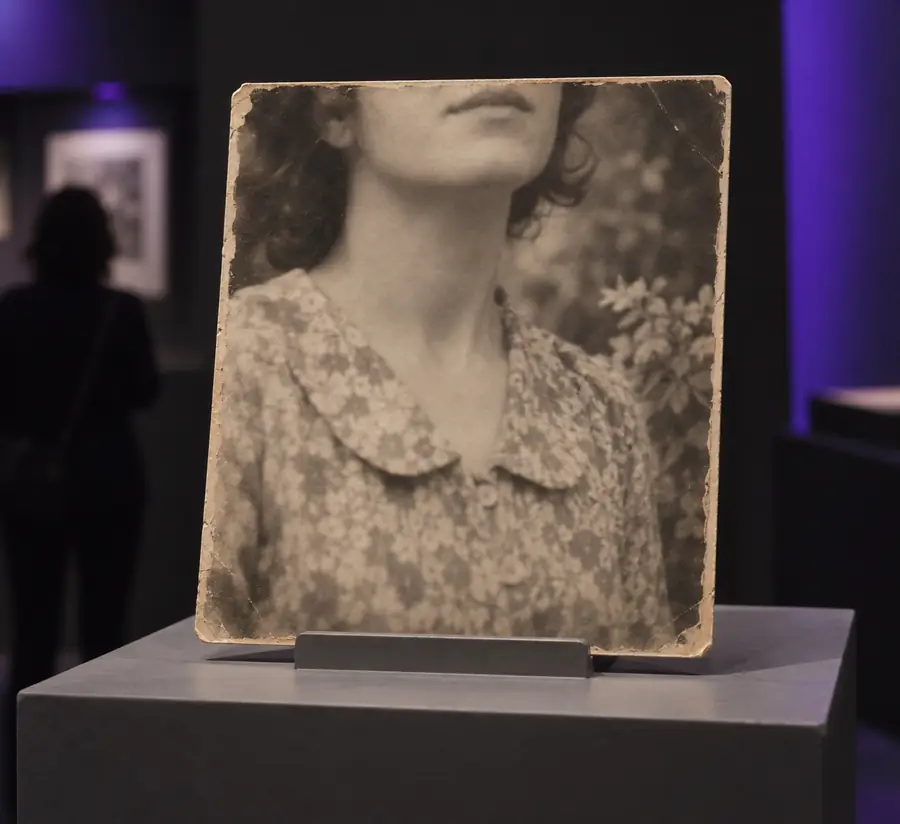
目、髪の生え際、肌に加え、全体の鮮明さを比較してください。滑らかになったポートレートが、必ずしも元画像により忠実とは限りません。
AIアップスケールが適しているかどうかは、見る人にとって、より鮮明な画像と撮影された内容の正確な再現のどちらが必要かによって決まります。
昔の写真は誰が写っているか分かるものの、デジタルアルバムでは小さすぎて見づらい。
閲覧用に拡大した画像を作り、顔の細部に変化がないか確認できるよう、元画像も一緒に保存してください。
無料のAIアップスケールスマートフォンで撮った画像を、SNS用のグラフィックでもっと大きく使いたい。
最終的な切り抜きサイズで輪郭が見やすくなるか、肌や文字が不自然にならないかを確認してください。
iPhone向けAIアップスケール拡大した画像はシャープに見えるが、品質を慎重に比較する必要がある。
AIアップスケールと、より細かく調整できる編集ワークフローのどちらが画像に適しているか判断してください。
AIアップスケールとPhotoshopの比較状態の良い元画像でAIアップスケールを試し、使用予定のサイズで両方を比較してください。事実に関わる細部が重要な場合は、必ず元画像を比較の基準として残してください。
小さな画像を見やすくするには役立ちますが、推測された細部を実際に記録された事実と取り違えると問題になります。用途に照らして判断し、元の画像と比較してください。
元の写真に判別できる形が残っていれば、大きな画面でもより鮮明に見せられます。ただし、元の写真にはっきり写っていない顔や物を確実に明らかにすることはできません。加工していないコピーを残しておきましょう。
はい。圧縮による乱れが目立ったり、肌がろうのように見えたり、細かな模様が不自然な質感に変わったりすることがあります。使用前に原寸大で仕上がりを確認してください。
必ずしもそうではありません。ソフトウェアは利用できる画素からもっともらしい細部を推定しますが、もっともらしいことと確認済みであることは異なります。人物や物の特定、文書の確認、その他の証拠として使う場合は、元の画像を参照するか、より鮮明な資料を探してください。