Aiupscale

Guide d'amélioration des images

Mise à l'échelle par IA ou Photoshop pour des images plus nettes, plus rapidement

Le bon choix entre la mise à l'échelle par IA et Photoshop dépend de votre besoin : récupérer automatiquement des détails ou garder la main sur les retouches créatives. Ce comparatif présente le fonctionnement, les points forts, les compromis et les meilleurs cas d'usage de chaque approche.

Adaptation à votre flux de travail

Quand utiliser chaque approche

Les deux méthodes peuvent améliorer une image, mais elles répondent à des besoins différents. Choisissez l'outil selon le niveau de contrôle, la rapidité et la reproductibilité nécessaires à votre projet.

Pour publier rapidement

Vous avez une petite photo de produit, un visuel pour les réseaux sociaux ou une miniature qui manque de netteté, et vous voulez une version plus propre sans refaire l'image à la main.

La mise à l'échelle par IA est généralement la solution la plus rapide : elle peut agrandir l'image et recréer des contours plausibles en une seule opération ciblée.

Mise à l'échelle par IA gratuite en ligne

Pour la retouche détaillée

Vous devez supprimer des objets, ajuster les tons de peau, créer des masques sur plusieurs zones ou associer l'amélioration à un montage par calques.

Photoshop est le meilleur choix lorsque l'amélioration de l'image n'est qu'une étape d'un travail de retouche plus vaste et non destructif.

Que signifie « mise à l'échelle par IA » ?

Le propriétaire des archives

Vous préparez des tirages numérisés, de vieilles photos de famille ou des images compressées, pour lesquels il est essentiel de préserver les visages reconnaissables et les textures.

L’amélioration par IA peut constituer une première étape utile, tandis que Photoshop vous donne les outils de retouche et de restauration manuelles nécessaires pour corriger les défauts difficiles.

la mise à l'échelle par IA est-elle efficace

Le créateur de visuels grand format

Vous avez besoin d’une image plus grande pour une présentation, une maquette d’impression, un fond d’écran ou un recadrage détaillé, et souhaitez tester l’agrandissement avant de consacrer du temps aux finitions.

Commencez par un agrandissement par IA pour obtenir une image comportant suffisamment de pixels, puis utilisez Photoshop pour ajuster les couleurs, la composition, la netteté et les paramètres d’exportation finale.

agrandir une image en 4k
Méthode pratique

Une méthode de comparaison simple

Vous n’avez pas à choisir le même outil pour toutes les images. Testez la même image source avec les deux méthodes, puis jugez le résultat à la taille et à la distance auxquelles il sera réellement utilisé.

Commencez par l’original

Conservez la source de la meilleure qualité dont vous disposez et faites-en une copie pour vos essais. Notez les dimensions de l’image, les signes visibles de compression, les problèmes de mise au point et les détails que vous souhaitez avant tout préserver.

Améliorez avant de peaufiner

Utilisez l’agrandissement par IA si votre priorité est d’obtenir rapidement une image plus grande et plus exploitable. Utilisez Photoshop si la source nécessite des masques, des retouches, des calques, une accentuation sélective de la netteté ou une reconstruction minutieuse.

Examinez l’image à sa taille finale

Comparez les visages, le texte, les cheveux, les tissus, les contours et les motifs répétitifs à la taille de sortie prévue. Choisissez la version qui paraît naturelle dans son contexte, pas simplement celle qui semble spectaculaire une fois agrandie à l’écran.

Comparaison visuelle

L’automatisation d’abord, le contrôle ensuite

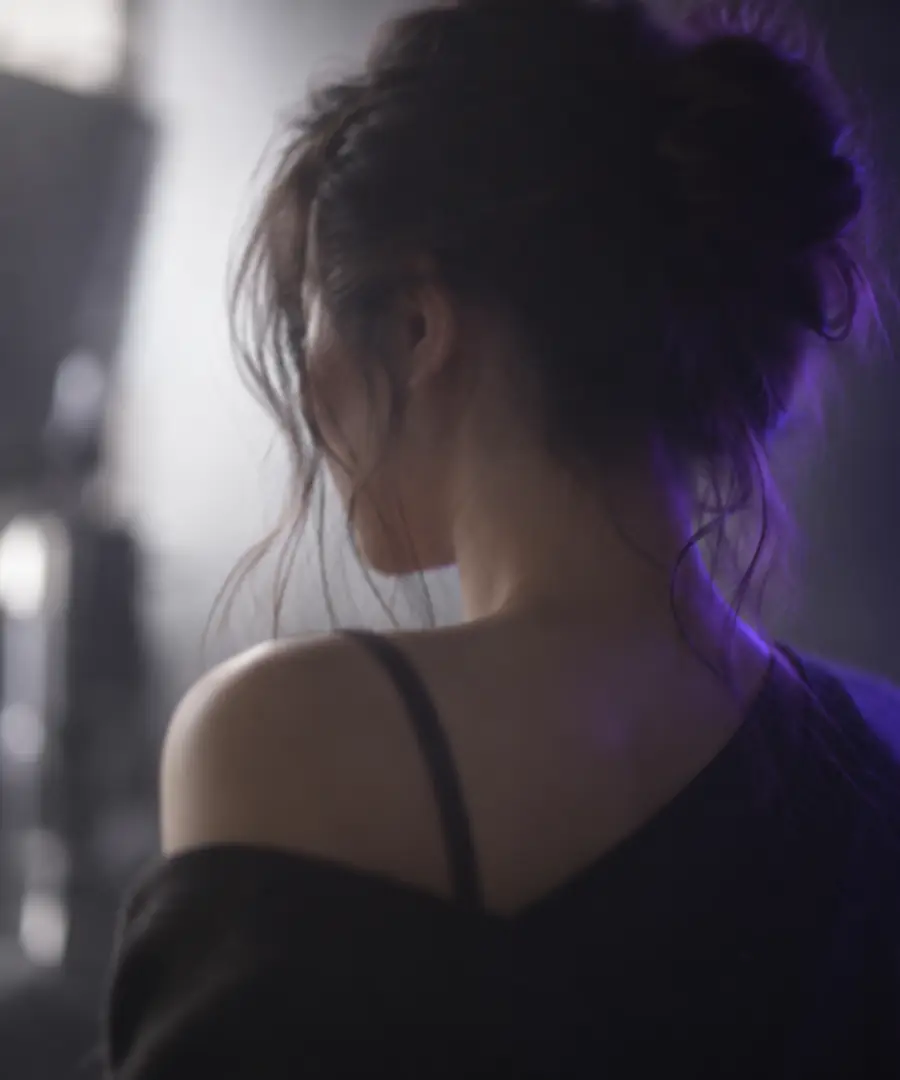
Un bon agrandissement doit apporter une netteté utile sans donner à l’image un aspect artificiel. La vue avant-après ci-dessous illustre les améliorations à examiner : la définition des contours, les détails du visage et la continuité des textures.

Détail original

Portrait en gros plan légèrement flou avant amélioration de l'image
Portrait en gros plan avec des détails subtilement restaurés après amélioration
Détail amélioré

Jugez les textures et les contours, pas seulement la netteté apparente.

Guide comparatif

L’amélioration par IA et Photoshop en un coup d’œil

La comparaison consiste moins à chercher un vainqueur universel qu’à déterminer quelle tâche effectuer en premier. L’amélioration par IA est ciblée et automatisée ; Photoshop est polyvalent, fonctionne par calques et privilégie les interventions manuelles.

Mise à l’échelle par IA Photoshop
1

Objectif principal

Mise à l’échelle par IA

Agrandir une image et estimer des détails plausibles lors d’une opération d’amélioration ciblée.

Photoshop

Modifier, retoucher, réaliser des montages, corriger les couleurs et préparer des images à l’aide d’une vaste gamme d’outils créatifs.

2

Rapidité d’obtention d’un premier résultat

Mise à l’échelle par IA

Généralement plus rapide pour un seul agrandissement, car moins de décisions sont nécessaires avant le traitement.

Photoshop

Souvent plus lent lorsque l’image nécessite des sélections, des masques, des calques et des corrections manuelles.

3

Contrôle créatif

Mise à l’échelle par IA

Limité aux réglages proposés par le processus d’amélioration et au comportement du modèle.

Photoshop

Contrôle précis des modifications localisées, de l’ordre des calques, de l’opacité, des masques et des modes de fusion.

4

Détails peu visibles ou absents

Mise à l’échelle par IA

Peut déduire des textures et des contours plausibles, ce qui peut aider lorsque l’image source est floue ou trop petite.

Photoshop

Peut accentuer la netteté et retoucher les informations existantes, mais ne peut pas retrouver de manière fiable des détails qui n’ont jamais été capturés.

5

Retouche complexe

Mise à l’échelle par IA

Non conçu pour le photomontage, la suppression d’objets, les masques avancés ou la direction artistique multicouche.

Photoshop

Conçu pour les retouches détaillées, les sélections, le photomontage et les corrections précises.

6

Reproductibilité

Mise à l'échelle par IA

Utile lorsque de nombreuses images doivent être agrandies de la même manière, avec un minimum de travail manuel.

Photoshop

Reproductible si les actions et les paramètres prédéfinis sont soigneusement préparés, mais les projets demandent davantage de préparation et de vérification.

7

Meilleur relais

Mise à l'échelle par IA

Un bon point de départ avant le travail sur les couleurs, la mise en page ou les dernières retouches dans un autre éditeur.

Photoshop

Un environnement de finition lorsque l’image doit être ajustée avec précision pour un rendu précis.

8

Risque à surveiller

Mise à l'échelle par IA

Des textures inventées, des traits du visage modifiés, des halos ou des surfaces excessivement lisses peuvent apparaître lorsque l’image source est très dégradée.

Photoshop

Une accentuation excessive, des retouches visibles, une perte de relief dans les détails et des modifications manuelles incohérentes peuvent nuire au réalisme.

Limites à connaître

Limites et cas particuliers à vérifier

Aucune des deux méthodes ne peut transformer systématiquement une image source de mauvaise qualité en un original haute résolution fidèle. Savoir où le résultat risque de présenter des défauts vous aide à choisir une méthode de travail plus sûre et à définir des attentes réalistes.

Le flou ne permet pas de retrouver les détails avec certitude

Lorsque le flou de mouvement, une mise au point manquée ou une forte compression ont effacé des éléments importants, l’IA peut produire une approximation convaincante plutôt que retrouver les véritables détails.

Solution de contournementUtilisez l’image source la plus nette possible, examinez attentivement les détails des visages et du texte, et considérez les zones incertaines comme des reconstructions plutôt que comme des preuves.

Elle ne peut pas remplacer une retouche par calques

Un agrandissement automatisé ne vous donnera pas le même contrôle que Photoshop sur les masques, les calques de réglage, la suppression d’objets, le photomontage ou les retouches sélectives.

SolutionUtilisez l’amélioration comme première étape, puis ouvrez le résultat dans un éditeur prenant en charge les calques si l’image nécessite des ajustements créatifs localisés.

Elle ne peut pas garantir des textures naturelles

La peau, les cheveux, le feuillage, les tissus et les motifs répétitifs peuvent paraître trop lisses, trop nets ou légèrement artificiels lorsque l’image source est très petite.

SolutionExaminez l’image à sa taille d’affichage prévue, réduisez toute accentuation excessive de la netteté et comparez-la à l’original avant de l’exporter.

Elle ne peut pas déterminer votre usage final

Un résultat adapté à un écran de téléphone peut ne pas convenir à une impression, un recadrage, un visuel transparent ou un grand écran. Les exigences de sortie déterminent ce qui constitue une bonne amélioration.

SolutionDéfinissez d’abord les dimensions finales et le format de livraison, puis évaluez les deux méthodes en fonction de cet usage réel plutôt qu’au zoom maximal.

Créez la prochaine version

Commencez par l’image, pas par l’outil

Si le principal problème est une image floue ou trop petite, commencez par une amélioration ciblée par IA et examinez le résultat avant de vous lancer dans une longue séance de retouche. Si le projet nécessite un photomontage, des retouches détaillées ou un contrôle local précis, ouvrez ensuite l’image améliorée dans Photoshop.

  • Utilisez le fichier original chaque fois que possible
  • Comparez les résultats à la taille de sortie prévue
  • Réservez les retouches manuelles aux ajustements qui exigent de la précision

Questions fréquentes

FAQ

Des réponses à la question pratique que soulève cette comparaison : quelle approche choisir pour une image et un flux de travail donnés ?

La mise à l’échelle par IA consiste principalement à agrandir une image et à estimer automatiquement les détails. Photoshop est un environnement de retouche plus complet, doté d’outils pour les calques, les masques, la retouche, le photomontage, le travail des couleurs et les ajustements manuels précis.

La mise à l'échelle par IA peut être l'option la plus directe lorsque l'agrandissement est la tâche principale et que vous souhaitez obtenir rapidement un premier résultat. Photoshop offre davantage de contrôle, mais peut demander plus de travail manuel et ne peut pas recréer de manière fiable les détails que l'image d'origine n'a jamais capturés.

Oui, Photoshop peut redimensionner les images et appliquer une accentuation de la netteté ou d'autres retouches dans le cadre d'un processus plus large. Le résultat peut être utile, mais l'agrandissement seul ne garantit pas la même reconstitution des textures ou des contours que celle associée à un traitement fondé sur l'IA.

Cela peut être une méthode pratique lorsque l'image source est trop petite pour les retouches souhaitées. Améliorez d'abord une copie, examinez les visages, le texte et les textures pour repérer d'éventuelles altérations indésirables, puis utilisez Photoshop pour la couleur, les masques, la retouche, la composition et l'exportation finale.

Non. Elle peut rendre une image plus exploitable, mais les sources très floues, compressées ou endommagées peuvent produire des textures inventées, des halos ou des caractéristiques peu naturelles. Comparez le résultat à l'original et évaluez-le à la taille et dans le contexte où il sera utilisé.

Mettre une image à l'échelle