Aiupscale

Guía de mejora de imágenes

escalado con IA vs Photoshop para trabajar con imágenes más nítidas y en menos tiempo

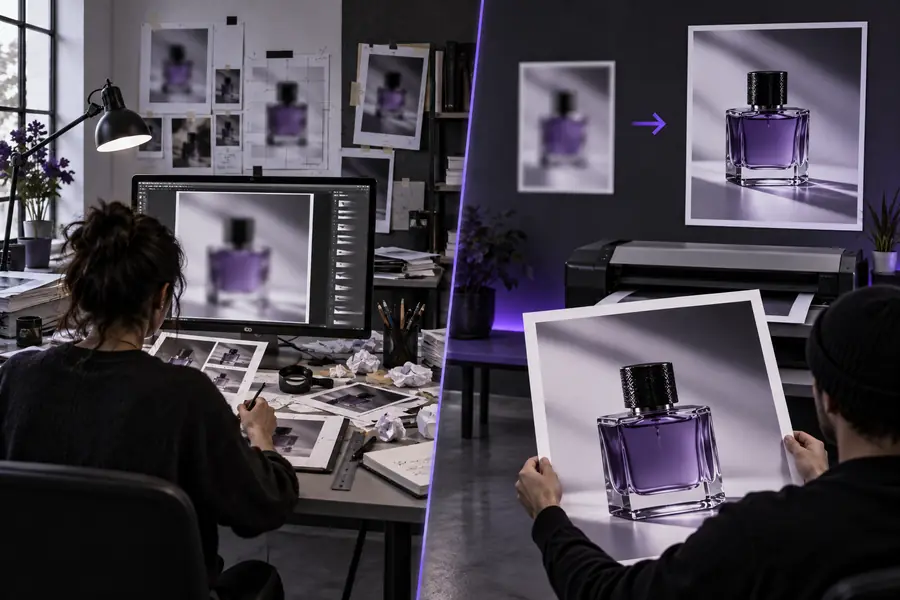
La elección entre escalado con IA y Photoshop depende de si necesitas recuperar detalles automáticamente o tener control creativo directo. Esta comparación analiza el flujo de trabajo, las ventajas, las limitaciones y los mejores casos de uso de ambos.

Adecuación al flujo de trabajo

Cuándo conviene cada método

Ambos métodos pueden mejorar una imagen, pero resuelven problemas distintos. Elige la herramienta según el grado de control, la velocidad y la facilidad de repetir el proceso que necesite tu proyecto.

Quien publica con rapidez

Tienes una foto de producto, un gráfico para redes sociales o una miniatura pequeños que se ven poco nítidos y necesitas una versión más clara sin rehacer la imagen a mano.

Un flujo de trabajo con IA suele ser la opción más rápida, porque puede ampliar la imagen y recuperar bordes de aspecto natural en una sola pasada.

escalado con IA gratis en línea

Quien retoca imágenes

Necesitas eliminar objetos, ajustar tonos de piel, aplicar máscaras a varias zonas o combinar la mejora con una composición por capas.

Photoshop es la mejor opción cuando mejorar la imagen es solo una parte de un proceso de edición no destructiva más amplio.

¿Qué significa escalado con IA?

El propietario del archivo

Estás preparando copias impresas escaneadas, fotografías familiares antiguas o imágenes comprimidas en las que lo más importante es conservar rostros y texturas reconocibles.

La mejora con IA puede servir como primer paso, mientras que Photoshop te ofrece los controles de limpieza y restauración manual necesarios para corregir defectos difíciles.

¿Es bueno el escalado con IA?

El creador de gran formato

Necesitas una imagen más grande para una presentación, una maqueta de impresión, un fondo de pantalla o un recorte detallado, y quieres probar la ampliación antes de dedicar tiempo a los retoques finales.

Empieza con una ampliación con IA para obtener una imagen con suficientes píxeles y, después, usa Photoshop para ajustar el color, la composición, la nitidez y la exportación final.

escalar imagen a 4k
Método práctico

Un flujo de trabajo sencillo para comparar

No tienes que usar la misma herramienta para todas las imágenes. Prueba ambas opciones con el mismo archivo de origen y evalúa el resultado al tamaño y a la distancia a los que se utilizará realmente.

Empieza con el original

Conserva el archivo de origen de mayor calidad que tengas y haz una copia para las pruebas. Anota las dimensiones de la imagen, la compresión visible, los problemas de enfoque y los detalles que más te interesa preservar.

Mejora antes de pulir

Usa la ampliación con IA cuando lo principal sea obtener rápidamente una imagen más grande y utilizable. Usa Photoshop cuando el original necesite máscaras, corrección de imperfecciones, capas, enfoque selectivo o reconstrucción deliberada.

Examina la imagen a su tamaño final

Compara rostros, texto, cabello, tejidos, bordes y patrones repetidos al tamaño de salida previsto. Elige la versión que se vea natural en su contexto, no solo la que parezca más impactante al ampliarla.

Comparación visual

Primero automatización, después control

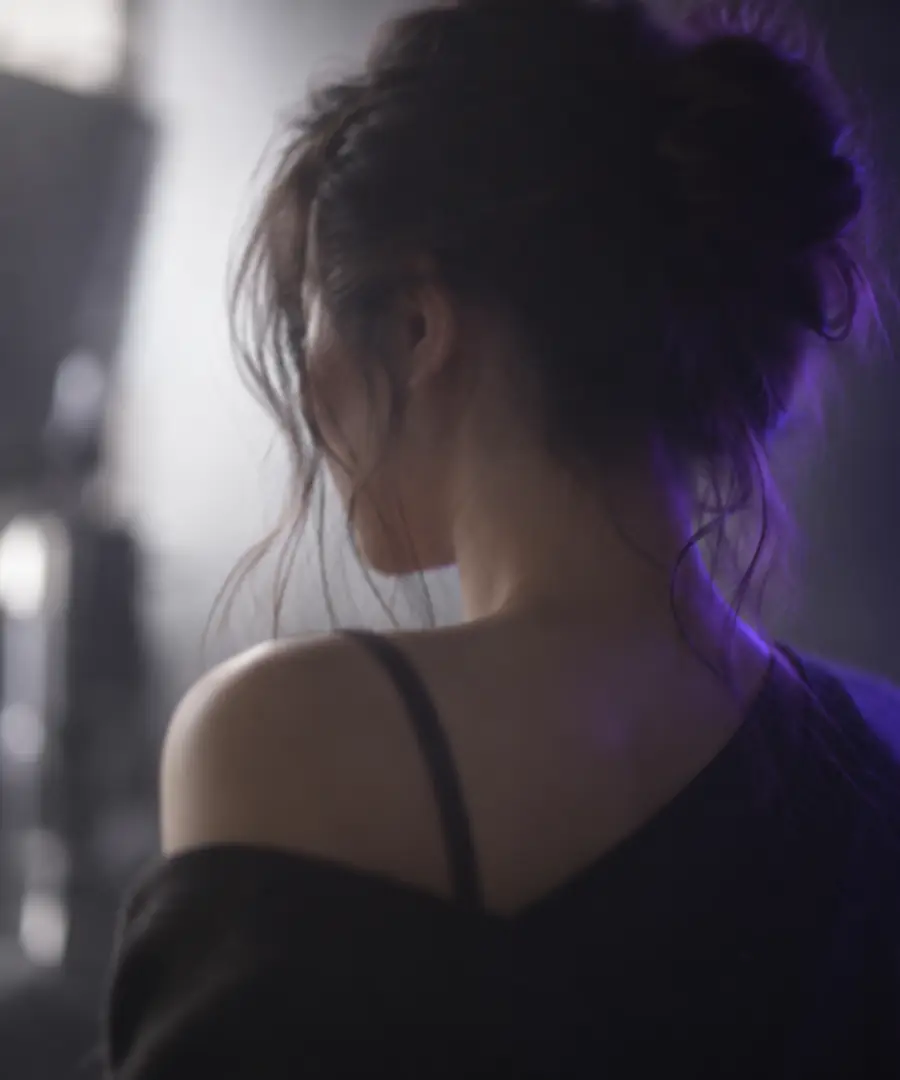
Una buena ampliación debe aportar claridad útil sin que la imagen parezca procesada. La vista del antes y el después que aparece a continuación muestra qué tipo de mejoras conviene examinar: definición de los bordes, detalles faciales y continuidad de las texturas.

Detalle original

Primer plano de un retrato poco nítido antes de mejorar la imagen
Primer plano de un retrato con detalles recuperados sutilmente tras la mejora
Detalle mejorado

Evalúa las texturas y los bordes, no solo la nitidez aparente.

Guía comparativa

La mejora con IA y Photoshop de un vistazo

La comparación no consiste tanto en encontrar un ganador universal como en determinar qué tarea debe realizarse primero. La mejora con IA es específica y automatizada; Photoshop es amplio, funciona con capas y está pensado para el trabajo manual.

Escalado con IA Photoshop
1

Objetivo principal

Escalado con IA

Ampliar una imagen y estimar detalles plausibles en un proceso de mejora específico.

Photoshop

Editar, retocar, crear composiciones, corregir el color y preparar imágenes con un amplio conjunto de herramientas creativas.

2

Tiempo hasta el primer resultado

Escalado con IA

Suele ser más rápido para una sola ampliación porque requiere tomar menos decisiones antes del procesamiento.

Photoshop

Suele ser más lento cuando la imagen requiere selecciones, máscaras, capas y correcciones manuales.

3

Control creativo

Escalado con IA

Limitado a los controles disponibles en el proceso de mejora y al comportamiento de su modelo.

Photoshop

Ofrece un gran control sobre los cambios localizados, el orden de las capas, la opacidad, las máscaras y las opciones de fusión.

4

Detalles pequeños o ausentes

Escalado con IA

Puede inferir texturas y bordes probables, lo que puede ayudar cuando la imagen original es poco nítida o demasiado pequeña.

Photoshop

Puede enfocar y retocar la información existente, pero no puede recuperar de forma fiable detalles que nunca se capturaron.

5

Retoque complejo

Escalado con IA

No está diseñado para composición de imágenes, eliminación de objetos, enmascaramiento avanzado ni dirección artística con múltiples capas.

Photoshop

Diseñado para retoques detallados, selecciones, composición de imágenes y correcciones controladas.

6

Repetibilidad

Escalado con IA

Útil cuando muchas imágenes necesitan una ampliación similar con un mínimo de trabajo manual.

Photoshop

Permite repetir el proceso cuando las acciones y los ajustes preestablecidos se preparan con cuidado, pero los proyectos aún requieren más configuración y revisión.

7

Mejor uso posterior

Escalado con IA

Un buen punto de partida antes de trabajar el color, la composición o los retoques finales en otro editor.

Photoshop

Un entorno para los retoques finales cuando la imagen debe ajustarse con precisión para un resultado específico.

8

Riesgo a tener en cuenta

Escalado con IA

Si la imagen original está muy deteriorada, pueden aparecer texturas inventadas, rasgos faciales alterados, halos o superficies excesivamente lisas.

Photoshop

El exceso de nitidez, los retoques visibles, la pérdida de detalle y las ediciones manuales inconsistentes pueden restar realismo.

Limitaciones reales

Limitaciones y casos extremos que conviene revisar

Ninguna de las dos opciones puede convertir cualquier imagen original de mala calidad en una versión fiel de alta resolución. Saber dónde puede fallar el resultado te ayuda a elegir un flujo de trabajo más seguro y a establecer expectativas realistas.

No puede recuperar con certeza los detalles perdidos por el desenfoque

Cuando el desenfoque por movimiento, la falta de enfoque o una compresión intensa han borrado estructuras importantes, la IA puede generar una interpretación convincente en lugar de recuperar los detalles reales.

AlternativaUsa la imagen original más nítida disponible, compara cuidadosamente los detalles faciales y el texto, y considera las zonas inciertas como reconstrucciones, no como pruebas.

No puede sustituir una edición por capas

Una ampliación automática no te dará un control como el de Photoshop sobre máscaras, capas de ajuste, eliminación de objetos, composición o retoques selectivos.

Solución alternativaUsa la mejora como primer paso y, si la imagen requiere decisiones creativas en zonas concretas, lleva el resultado a un editor por capas.

No puede garantizar una textura natural

La piel, el pelo, el follaje, las telas y los patrones repetidos pueden quedar demasiado lisos, demasiado nítidos o con un aspecto ligeramente artificial cuando la imagen original es muy pequeña.

Solución alternativaExamina la imagen al tamaño al que se verá, reduce el exceso de nitidez y compárala con el original antes de exportarla.

No puede determinar para qué usarás el resultado

Un resultado que funciona en la pantalla de un teléfono puede no ser adecuado para imprimirlo, recortarlo, usarlo en un diseño con transparencia o mostrarlo en una pantalla grande. Los requisitos del resultado final cambian lo que se considera una buena mejora.

Solución alternativaDefine primero las dimensiones finales y el formato de entrega. Después, evalúa ambos métodos según ese uso real, no con el zoom al máximo.

Crea la siguiente versión

Empieza por la imagen, no por la herramienta

Si el principal problema es que la imagen está borrosa o es demasiado pequeña, empieza con una mejora específica mediante IA y examina el resultado antes de dedicarle más tiempo a la edición. Si el proyecto requiere composición, retoques detallados o un control preciso de zonas concretas, lleva después la imagen mejorada a Photoshop.

  • Usa el archivo original siempre que sea posible
  • Compara los resultados al tamaño de salida previsto
  • Reserva la edición manual para las decisiones que requieren precisión

Preguntas frecuentes

Preguntas frecuentes

Respuestas a la pregunta práctica que plantea esta comparación: ¿qué método deberías usar según la imagen y el flujo de trabajo?

El escalado con IA se centra en ampliar una imagen y estimar los detalles automáticamente. Photoshop es un entorno de edición más amplio, con herramientas para trabajar con capas, máscaras, retoques, composición, color y ajustes manuales precisos.

El escalado con IA puede ser la opción más directa cuando la tarea principal es ampliar una imagen y quieres obtener un primer resultado rápido. Photoshop ofrece más control, pero puede requerir más trabajo manual y no puede recrear de forma fiable detalles que la imagen original nunca captó.

Sí, Photoshop puede cambiar el tamaño de las imágenes y aplicar nitidez u otros ajustes como parte de un flujo de trabajo más amplio. El resultado puede ser útil, pero la ampliación por sí sola no garantiza la reconstrucción de texturas o bordes inferidos que se asocia con un proceso centrado en IA.

Puede ser un flujo de trabajo práctico cuando la imagen de origen es demasiado pequeña para los ajustes que necesitas hacer. Mejora primero una copia, revisa los rostros, el texto y las texturas para detectar cambios no deseados y, después, usa Photoshop para ajustar el color, aplicar máscaras, retocar, componer y preparar el resultado final.

No. Puede hacer que una imagen sea más utilizable, pero las imágenes de origen muy borrosas, comprimidas o dañadas pueden dar lugar a texturas inventadas, halos o rasgos poco naturales. Compara el resultado con el original y evalúalo al tamaño y en el contexto en que se utilizará.

Escalar una imagen
Escalar una imagen