Aiupscale

Leitfaden zur Bildverbesserung

KI-Upscaling vs. Photoshop für schärfere Bilder und schnelleres Arbeiten

Ob KI-Upscaling oder Photoshop die richtige Wahl ist, hängt davon ab, ob Sie Details automatisch wiederherstellen möchten oder kreative Kontrolle von Hand benötigen. Dieser Vergleich zeigt die Arbeitsabläufe, Stärken, Kompromisse und besten Einsatzbereiche beider Optionen.

Passend zum Workflow

Wann welcher Ansatz passt

Beide Methoden können ein Bild verbessern, lösen aber unterschiedliche Probleme. Wählen Sie das Werkzeug danach aus, wie viel Kontrolle, Geschwindigkeit und Wiederholbarkeit Ihr Projekt erfordert.

Für schnelle Veröffentlichungen

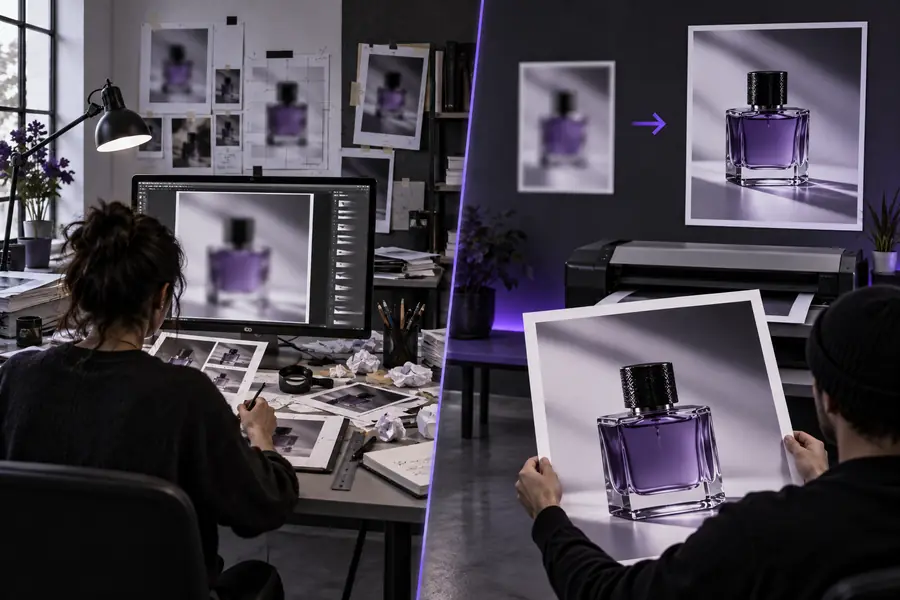
Sie haben ein kleines Produktfoto, eine Social-Media-Grafik oder ein Vorschaubild, das unscharf wirkt, und benötigen eine klarere Version, ohne das Bild von Hand neu aufzubauen.

Ein KI-Workflow ist meist der schnellere Weg, da er das Bild in einem gezielten Durchgang vergrößern und plausible Kanten wiederherstellen kann.

Kostenloses KI-Upscaling online

Für die Retusche

Sie müssen Objekte entfernen, Hauttöne anpassen, mehrere Bereiche maskieren oder die Bildverbesserung mit einer Ebenenkomposition verbinden.

Photoshop ist die bessere Wahl, wenn die Bildverbesserung nur ein Teil eines umfassenderen, nicht-destruktiven Bearbeitungsprozesses ist.

Was bedeutet KI-Upscaling?

Der Archivbesitzer

Sie bereiten gescannte Abzüge, alte Familienfotos oder komprimierte Bilder auf, bei denen erkennbare Gesichter und Texturen besonders wichtig sind.

KI-Optimierung kann einen nützlichen ersten Schritt bieten, während Photoshop Ihnen die manuellen Werkzeuge zur Bereinigung und Restaurierung schwieriger Bildfehler gibt.

Ist KI-Upscaling gut?

Der Kreative für Großformate

Sie benötigen ein größeres Bild für eine Präsentation, einen Druckentwurf, einen Display-Hintergrund oder einen Detailausschnitt und möchten die Vergrößerung testen, bevor Sie Zeit in die Feinbearbeitung investieren.

Beginnen Sie mit einer KI-Vergrößerung, um ausreichend nutzbare Pixel zu erhalten. Nutzen Sie anschließend Photoshop für Farbe, Layout, Schärfung und die abschließenden Exporteinstellungen.

Bild auf 4k hochskalieren
Praktische Methode

Ein einfacher Workflow zum Vergleichen

Sie müssen sich nicht für jedes Bild auf ein einziges Werkzeug festlegen. Bearbeiten Sie dieselbe Ausgangsdatei auf beiden Wegen und beurteilen Sie das Ergebnis dann in der Größe und aus der Entfernung, in der es tatsächlich verwendet wird.

Beginnen Sie mit dem Original

Bewahren Sie die hochwertigste Ausgangsdatei auf, die Ihnen vorliegt, und erstellen Sie eine Kopie zum Testen. Notieren Sie die Bildabmessungen, sichtbare Kompressionsartefakte, Fokusprobleme und die Details, die Sie unbedingt erhalten möchten.

Erst verbessern, dann verfeinern

Nutzen Sie eine KI-Vergrößerung, wenn Sie vor allem schnell ein größeres, besser nutzbares Bild benötigen. Nutzen Sie Photoshop, wenn die Ausgangsdatei Masken, Retusche, Ebenen, selektive Schärfung oder eine gezielte Rekonstruktion erfordert.

In der endgültigen Größe prüfen

Vergleichen Sie Gesichter, Text, Haare, Stoffe, Kanten und sich wiederholende Muster in der vorgesehenen Ausgabegröße. Wählen Sie die Version, die im jeweiligen Kontext natürlich aussieht – nicht einfach die, die beim Hineinzoomen am eindrucksvollsten wirkt.

Visueller Vergleich

Erst Automatisierung, dann Kontrolle

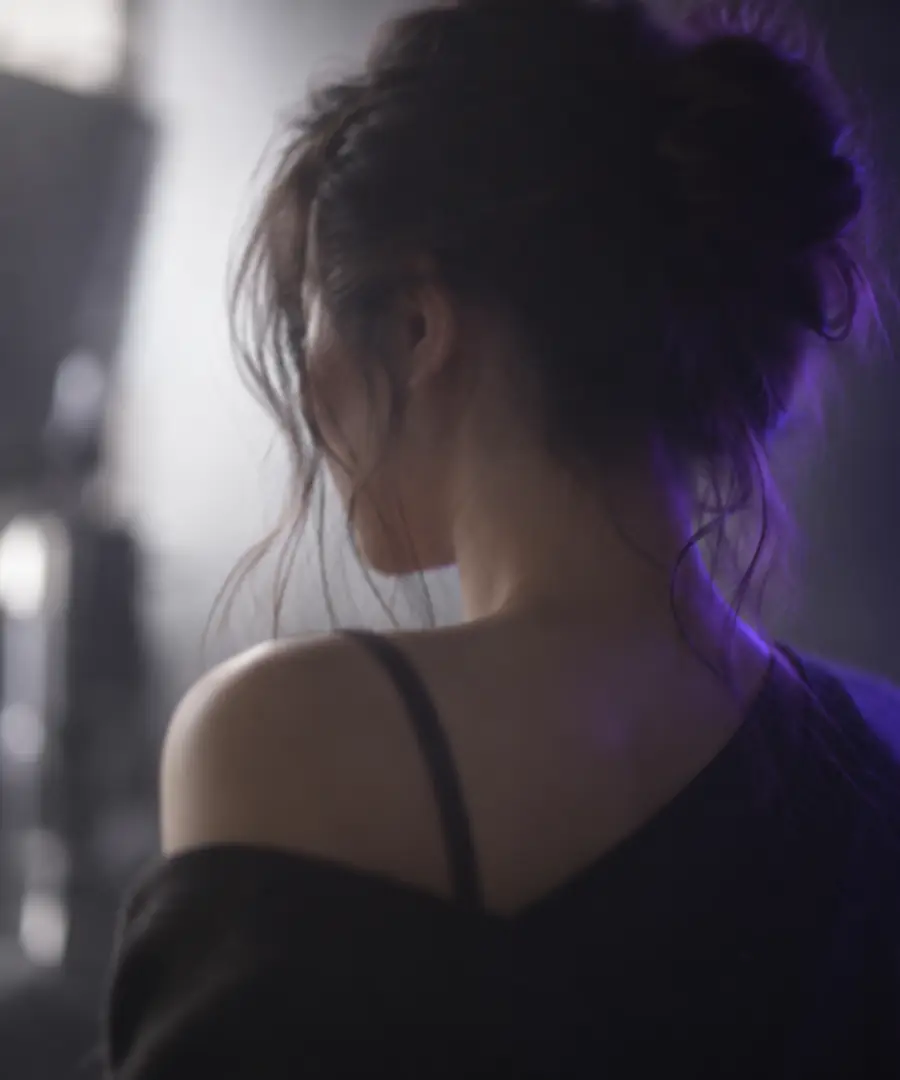
Eine gute Vergrößerung sollte für mehr Klarheit sorgen, ohne das Bild künstlich bearbeitet aussehen zu lassen. Die Vorher-nachher-Ansicht unten zeigt, worauf Sie bei der Verbesserung achten sollten: klar definierte Kanten, Gesichtsdetails und durchgehende Texturen.

Originaldetail

Weiches Nahporträt vor der Bildverbesserung
Nahporträt mit dezent wiederhergestellten Details nach der Bildverbesserung
Verbessertes Detail

Beurteilen Sie Texturen und Kanten, nicht nur die wahrgenommene Schärfe.

Anleitung für den direkten Vergleich

KI-Optimierung und Photoshop auf einen Blick

Bei diesem Vergleich geht es weniger darum, einen allgemeinen Sieger zu finden, sondern darum, welcher Schritt zuerst erfolgen sollte. Die KI-Verbesserung ist gezielt und automatisiert; Photoshop ist vielseitig, arbeitet mit Ebenen und setzt bewusst auf manuelle Bearbeitung.

KI-Upscaling Photoshop
1

Hauptzweck

KI-Upscaling

Ein Bild vergrößern und in einem gezielten Verbesserungsschritt plausible Details ergänzen.

Photoshop

Bilder mit einem vielseitigen Kreativwerkzeug bearbeiten, retuschieren, montieren, farbkorrigieren und vorbereiten.

2

Zeit bis zum ersten Ergebnis

KI-Upscaling

Bei einer einzelnen Vergrößerung meist schneller, da vor der Verarbeitung weniger Entscheidungen nötig sind.

Photoshop

Oft langsamer, wenn das Bild Auswahlen, Masken, Ebenen und manuelle Korrekturen erfordert.

3

Gestalterische Kontrolle

KI-Upscaling

Beschränkt auf die Einstellungen des Verbesserungsprozesses und das Verhalten des verwendeten Modells.

Photoshop

Umfassende Kontrolle über lokale Änderungen, Ebenenreihenfolge, Deckkraft, Masken und Füllmethoden.

4

Schwache oder fehlende Details

KI-Upscaling

Kann wahrscheinliche Texturen und Kanten ableiten. Das kann bei unscharfen oder zu kleinen Ausgangsbildern helfen.

Photoshop

Kann vorhandene Bildinformationen schärfen und retuschieren, aber Details, die nie erfasst wurden, nicht zuverlässig wiederherstellen.

5

Komplexe Retusche

KI-Upscaling

Nicht für Compositing, das Entfernen von Objekten, fortgeschrittene Maskierung oder die Gestaltung mit mehreren Ebenen ausgelegt.

Photoshop

Für detaillierte Retusche, Auswahlen, Compositing und gezielte Korrekturen entwickelt.

6

Wiederholbarkeit

KI-Upscaling

Nützlich, wenn viele Bilder mit minimalem manuellem Aufwand auf ähnliche Weise vergrößert werden sollen.

Photoshop

Wiederholbare Ergebnisse sind möglich, wenn Aktionen und Vorgaben sorgfältig vorbereitet werden. Die Projekte erfordern aber weiterhin mehr Einrichtung und Überprüfung.

7

Idealer Übergabepunkt

KI-Upscaling

Ein guter Ausgangspunkt für Farbbearbeitung, Layout oder abschließende Korrekturen in einem anderen Editor.

Photoshop

Eine Umgebung für den Feinschliff, wenn das Bild präzise an eine bestimmte Ausgabe angepasst werden muss.

8

Risiken, auf die Sie achten sollten

KI-Upscaling

Erfundene Texturen, veränderte Gesichtszüge, Lichthöfe oder übermäßig glatte Oberflächen können auftreten, wenn das Ausgangsbild stark beschädigt ist.

Photoshop

Überschärfung, sichtbare Retuschen, verlorene Details und uneinheitliche manuelle Bearbeitungen können den Realismus beeinträchtigen.

Grenzen offen benannt

Grenzen und Sonderfälle, die Sie prüfen sollten

Keiner der beiden Wege kann aus jeder schlechten Vorlage ein originalgetreues, hochauflösendes Bild machen. Wenn Sie wissen, wo das Ergebnis Schwächen haben könnte, können Sie einen sichereren Arbeitsablauf wählen und realistische Erwartungen setzen.

Unschärfe lässt sich nicht mit Gewissheit auflösen

Wenn Bewegungsunschärfe, eine verfehlte Fokussierung oder starke Komprimierung wichtige Strukturen ausgelöscht haben, erzeugt KI möglicherweise eine überzeugende Annäherung, statt die tatsächlichen Details wiederherzustellen.

LösungsansatzVerwenden Sie die schärfste verfügbare Vorlage, prüfen Sie Gesichts- und Textdetails genau und betrachten Sie unklare Bereiche als Rekonstruktion, nicht als Beleg.

Es kann eine Bearbeitung mit Ebenen nicht ersetzen

Eine automatische Vergrößerung bietet Ihnen nicht die Kontrolle von Photoshop über Masken, Einstellungsebenen, das Entfernen von Objekten, Compositing oder gezielte Retuschen.

AlternativeNutzen Sie die Bildoptimierung als ersten Schritt und bearbeiten Sie das Ergebnis anschließend in einem Programm mit Ebenen, wenn das Bild gezielte kreative Anpassungen erfordert.

Es kann natürliche Texturen nicht garantieren

Haut, Haare, Laub, Stoffe und sich wiederholende Muster können zu glatt, zu scharf oder leicht künstlich wirken, wenn das Ausgangsbild sehr klein ist.

AlternativePrüfen Sie das Bild in der vorgesehenen Anzeigegröße, reduzieren Sie übermäßiges Schärfen und vergleichen Sie es vor dem Export mit dem Original.

Es kann nicht über Ihren Verwendungszweck entscheiden

Ein Ergebnis, das auf einem Smartphone-Bildschirm gut aussieht, eignet sich möglicherweise nicht für den Druck, einen Bildausschnitt, ein Design mit Transparenz oder eine große Anzeige. Die Anforderungen an die Ausgabe bestimmen, was als gute Bildoptimierung gilt.

AlternativeLegen Sie zuerst die endgültigen Abmessungen und das Ausgabeformat fest. Beurteilen Sie dann beide Methoden anhand des tatsächlichen Verwendungszwecks statt bei maximaler Vergrößerung.

Erstellen Sie die nächste Version

Beginnen Sie mit dem Bild, nicht mit dem Tool

Wenn das Hauptproblem ein unscharfes oder zu kleines Bild ist, beginnen Sie mit einer gezielten KI-Bildoptimierung und prüfen Sie das Ergebnis, bevor Sie eine längere Bearbeitung beginnen. Wenn das Projekt Compositing, detaillierte Retuschen oder präzise lokale Kontrolle erfordert, bearbeiten Sie das verbesserte Bild anschließend in Photoshop weiter.

  • Verwenden Sie nach Möglichkeit die Originaldatei
  • Vergleichen Sie die Ergebnisse in der vorgesehenen Ausgabegröße
  • Nutzen Sie manuelle Bearbeitung für Entscheidungen, die Präzision erfordern

Häufige Fragen

FAQ

Antworten auf die praktische Frage hinter diesem Vergleich: Welcher Ansatz eignet sich für ein bestimmtes Bild und einen bestimmten Arbeitsablauf?

KI-Upscaling konzentriert sich darauf, ein Bild zu vergrößern und Details automatisch zu schätzen. Photoshop ist eine umfassendere Bearbeitungsumgebung mit Werkzeugen für Ebenen, Masken, Retuschen, Compositing, Farbbearbeitung und präzise manuelle Anpassungen.

KI-Upscaling kann die direktere Option sein, wenn die Vergrößerung im Vordergrund steht und Sie schnell ein erstes Ergebnis möchten. Photoshop bietet mehr Kontrolle, erfordert aber möglicherweise mehr manuelle Arbeit und kann Details, die das Originalbild nie erfasst hat, nicht zuverlässig wiederherstellen.

Ja, Photoshop kann Bilder skalieren und Schärfung oder andere Bearbeitungen in einen umfassenderen Arbeitsablauf einbinden. Das Ergebnis kann nützlich sein, aber eine Vergrößerung allein garantiert keine Rekonstruktion von Texturen oder Kanten, wie sie mit einem KI-gestützten Verfahren verbunden ist.

Das kann ein praktischer Arbeitsablauf sein, wenn die Vorlage für die geplanten Bearbeitungen zu klein ist. Verbessern Sie zuerst eine Kopie, prüfen Sie Gesichter, Text und Texturen auf unerwünschte Veränderungen und verwenden Sie anschließend Photoshop für Farben, Masken, Retuschen, die Bildkomposition und die finale Ausgabe.

Nein. Es kann ein Bild besser nutzbar machen, aber stark verschwommene, komprimierte oder beschädigte Vorlagen können erfundene Texturen, Lichthöfe oder unnatürliche Merkmale hervorbringen. Vergleichen Sie das Ergebnis mit dem Original und beurteilen Sie es in der Größe und dem Kontext, in denen es verwendet werden soll.

Bild hochskalieren
Bild hochskalieren