Aiupscale

Guia de aprimoramento de imagens

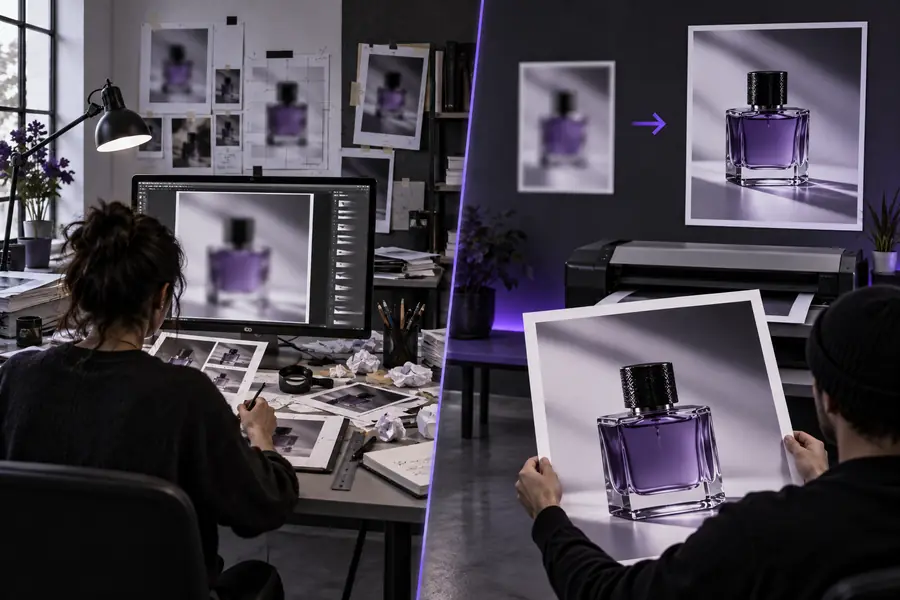
upscale com IA vs Photoshop para trabalhar com imagens mais nítidas, mais rápido

A escolha certa entre upscale com IA e Photoshop depende de você precisar de recuperação automatizada de detalhes ou de controle criativo manual. Esta comparação apresenta o fluxo de trabalho, os pontos fortes, as limitações e os melhores casos de uso de ambos.

Adequação ao fluxo de trabalho

Quando usar cada abordagem

Ambos os métodos podem melhorar uma imagem, mas resolvem problemas diferentes. Escolha a ferramenta de acordo com o nível de controle, a velocidade e a repetibilidade de que seu projeto precisa.

Para quem precisa publicar rápido

Você tem uma foto pequena de produto, uma arte para redes sociais ou uma miniatura sem nitidez e precisa de uma versão mais nítida sem refazer a imagem manualmente.

Um fluxo de trabalho com IA costuma ser o caminho mais curto, pois pode ampliar a imagem e restaurar contornos plausíveis em uma única etapa.

upscale com IA gratuito online

Para quem faz retoques

Você precisa remover objetos, ajustar tons de pele, aplicar máscaras em várias áreas ou combinar o aprimoramento com uma composição em camadas.

O Photoshop é a melhor escolha quando melhorar a imagem é apenas uma parte de um processo de edição não destrutiva mais amplo.

o que significa upscale com IA?

O responsável pelo arquivo

Você está preparando impressões digitalizadas, fotografias antigas de família ou imagens comprimidas em que preservar rostos reconhecíveis e texturas é o mais importante.

O aprimoramento com IA pode oferecer um bom ponto de partida, enquanto o Photoshop dá a você os controles manuais de limpeza e restauração necessários para corrigir defeitos difíceis.

o upscale com IA é bom

O criador de imagens em grande formato

Você precisa de uma imagem maior para uma apresentação, uma simulação de impressão, um plano de fundo ou um recorte detalhado e quer testar a ampliação antes de dedicar tempo aos ajustes finais.

Comece com a ampliação por IA para obter pixels suficientes para o uso pretendido e depois use o Photoshop para definir cores, composição, nitidez e exportação final.

ampliar imagem para 4k
Método prático

Um fluxo de trabalho simples para comparação

Você não precisa se limitar a uma ferramenta para todas as imagens. Teste a mesma imagem original pelos dois caminhos e avalie o resultado no tamanho e à distância em que ela será usada.

Comece com o original

Guarde a imagem original de melhor qualidade que você tiver e faça uma cópia para os testes. Anote as dimensões da imagem, a compressão visível, os problemas de foco e os detalhes que você mais quer preservar.

Aprimore antes de fazer os ajustes finais

Use a ampliação por IA quando a principal necessidade for obter rapidamente uma imagem maior e mais utilizável. Use o Photoshop quando a imagem original exigir máscaras, correção de imperfeições, camadas, nitidez seletiva ou reconstrução cuidadosa.

Examine no tamanho final

Compare rostos, textos, cabelos, tecidos, bordas e padrões repetidos no tamanho de saída pretendido. Escolha a versão que pareça natural no contexto, não apenas a que pareça impressionante ao ampliar a visualização.

Comparação visual

Primeiro a automação, depois o controle

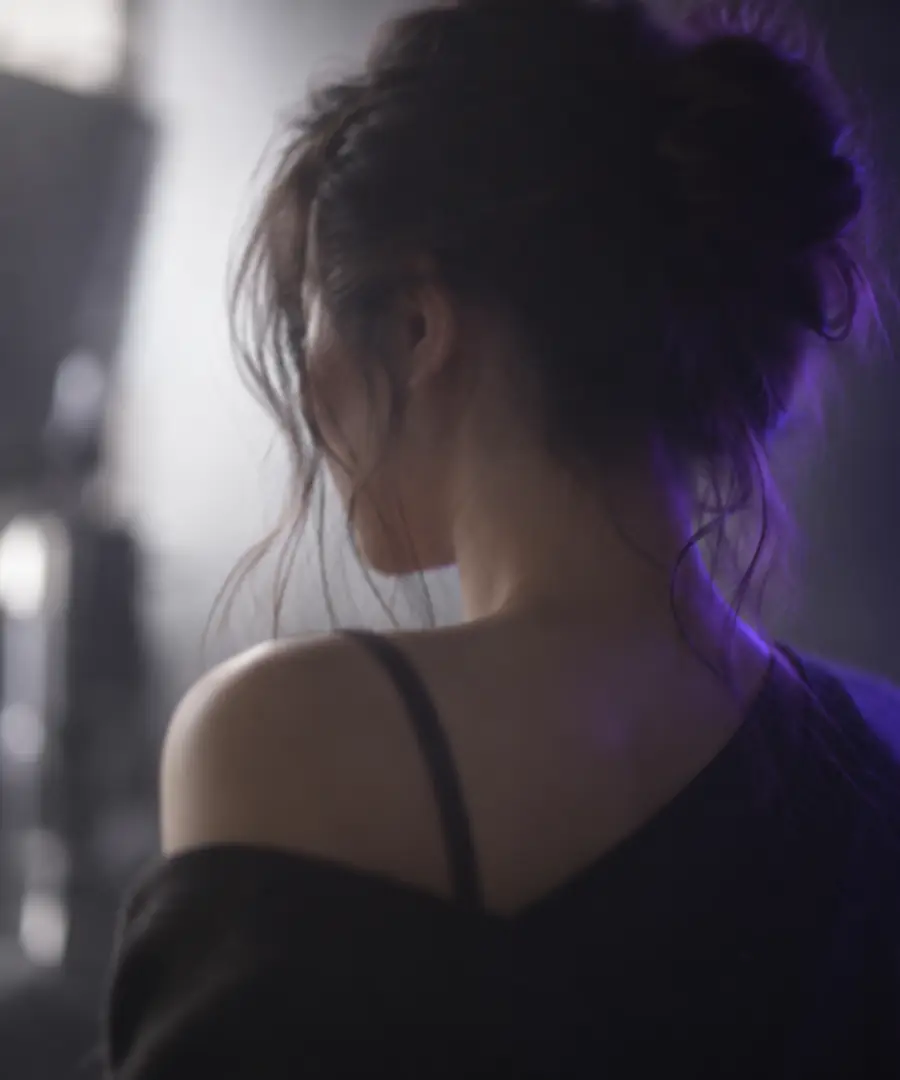
Uma boa ampliação deve acrescentar nitidez útil sem deixar a imagem com aparência artificial. A visualização de antes e depois abaixo ilustra o tipo de melhoria a observar: definição das bordas, detalhes faciais e continuidade das texturas.

Detalhe original

Retrato em close-up com pouca nitidez antes da melhoria da imagem
Retrato em close-up com detalhes sutilmente recuperados após a melhoria
Detalhe aprimorado

Avalie as texturas e as bordas, não apenas a nitidez aparente.

Guia de comparação lado a lado

Aprimoramento com IA e Photoshop em resumo

A comparação não se trata tanto de encontrar um vencedor universal, mas de identificar qual tarefa deve vir primeiro. O aprimoramento com IA é focado e automatizado; o Photoshop é abrangente, trabalha com camadas e exige intervenção manual.

upscale com IA Photoshop
1

Objetivo principal

upscale com IA

Ampliar uma imagem e estimar detalhes plausíveis em uma etapa de aprimoramento focada.

Photoshop

Editar, retocar, criar composições, corrigir cores e preparar imagens com um amplo conjunto de ferramentas criativas.

2

Tempo até o primeiro resultado

upscale com IA

Geralmente é mais rápido para uma única ampliação, pois exige menos decisões antes do processamento.

Photoshop

Costuma ser mais lento quando a imagem exige seleções, máscaras, camadas e correções manuais.

3

Controle criativo

upscale com IA

Limitado aos controles disponíveis no fluxo de aprimoramento e ao comportamento do modelo.

Photoshop

Oferece amplo controle sobre alterações localizadas, ordem das camadas, opacidade, máscaras e modos de mesclagem.

4

Detalhes pequenos ou ausentes

upscale com IA

Pode inferir texturas e contornos prováveis, o que pode ajudar quando a imagem original está pouco nítida ou é pequena demais.

Photoshop

Pode aumentar a nitidez e retocar informações existentes, mas não consegue recuperar com segurança detalhes que nunca foram capturados.

5

Retoques complexos

upscale com IA

Não foi projetado para composição de imagens, remoção de objetos, máscaras avançadas ou direção de arte com várias camadas.

Photoshop

Feito para retoques detalhados, seleções, composição de imagens e correções precisas.

6

Repetibilidade

upscale com IA

Útil quando muitas imagens precisam de uma ampliação semelhante com pouco trabalho manual.

Photoshop

É repetível quando ações e predefinições são preparadas com cuidado, mas os projetos ainda exigem mais configuração e revisão.

7

Melhor etapa seguinte

upscale com IA

Um bom ponto de partida antes de ajustes de cor, diagramação ou retoques finais em outro editor.

Photoshop

Um ambiente de finalização quando a imagem precisa ser ajustada com precisão para um resultado específico.

8

Risco a observar

upscale com IA

Texturas inventadas, traços faciais alterados, halos ou superfícies excessivamente lisas podem aparecer quando a imagem de origem está muito danificada.

Photoshop

Nitidez excessiva, retoques visíveis, perda de detalhes e edições manuais inconsistentes podem reduzir o realismo.

Limitações reais

Limites e casos específicos a verificar

Nenhuma das duas opções consegue transformar toda imagem de origem ruim em um original fiel de alta resolução. Saber onde o resultado pode falhar ajuda você a escolher um fluxo de trabalho mais seguro e a definir expectativas realistas.

Não consegue recuperar detalhes com certeza a partir do desfoque

Quando o desfoque de movimento, a falta de foco ou a compressão intensa apaga estruturas importantes, a IA pode criar uma interpretação convincente em vez de recuperar os detalhes reais.

Solução alternativaUse a imagem de origem mais nítida disponível, compare cuidadosamente os detalhes de rostos e textos e trate as áreas incertas como reconstruções, não como evidências.

Não substitui uma edição em camadas

A ampliação automática não oferece o mesmo controle do Photoshop sobre máscaras, camadas de ajuste, remoção de objetos, composição ou retoques seletivos.

AlternativaUse o aprimoramento como primeira etapa e depois leve o resultado para um editor de camadas quando a imagem exigir decisões criativas em áreas específicas.

Não garante texturas naturais

Pele, cabelo, folhagem, tecidos e padrões repetidos podem ficar lisos demais, nítidos demais ou com uma aparência ligeiramente artificial quando a imagem original é muito pequena.

AlternativaExamine a imagem no tamanho em que será visualizada, reduza a nitidez excessiva e compare-a com o original antes de exportar.

Não pode definir a finalidade da imagem por você

Um resultado que funciona na tela de um celular pode não ser adequado para impressão, recorte, um design com transparência ou uma tela grande. Os requisitos de saída mudam o que se considera um bom aprimoramento.

AlternativaDefina primeiro as dimensões finais e o formato de entrega. Depois, avalie os dois métodos de acordo com o uso real, não com o zoom máximo.

Crie a próxima versão

Comece pela imagem, não pela ferramenta

Se o principal problema for uma imagem sem nitidez ou pequena demais, comece com um aprimoramento com IA específico e examine o resultado antes de investir em uma edição mais longa. Se o projeto exigir composição, retoques detalhados ou controle preciso de áreas específicas, leve a imagem aprimorada para o Photoshop depois.

  • Use o arquivo original sempre que possível
  • Compare os resultados no tamanho final de saída
  • Reserve a edição manual para decisões que exigem precisão

Perguntas frequentes

Perguntas frequentes

Respostas à pergunta prática por trás desta comparação: qual abordagem usar para cada imagem e fluxo de trabalho?

O upscale com IA se concentra em ampliar a imagem e estimar detalhes automaticamente. O Photoshop é um ambiente de edição mais abrangente, com ferramentas para camadas, máscaras, retoques, composição, ajustes de cor e ajustes manuais precisos.

O upscale com IA pode ser a opção mais direta quando ampliar a imagem é a tarefa principal e você quer um primeiro resultado rápido. O Photoshop oferece mais controle, mas pode exigir mais trabalho manual e não consegue recriar de forma confiável detalhes que a imagem original nunca capturou.

Sim, o Photoshop pode redimensionar imagens e aplicar nitidez ou outros ajustes como parte de um fluxo de trabalho mais amplo. O resultado pode ser útil, mas a ampliação por si só não garante o mesmo tipo de reconstrução de texturas ou bordas associada a um processo focado em IA.

Esse pode ser um fluxo de trabalho prático quando a imagem original é pequena demais para as edições que você precisa fazer. Primeiro, melhore uma cópia e verifique se houve alterações indesejadas em rostos, textos e texturas. Depois, use o Photoshop para ajustar cores, aplicar máscaras, retocar, compor e preparar o arquivo final.

Não. Ele pode tornar uma imagem mais utilizável, mas imagens originais muito desfocadas, comprimidas ou danificadas podem gerar texturas inventadas, halos ou características pouco naturais. Compare o resultado com o original e avalie-o no tamanho e no contexto em que será usado.

Aumentar a resolução de uma imagem