Elige la mejor imagen de origen
Si es posible, empieza con la foto original en lugar de una captura de pantalla comprimida. Comprueba que el sujeto esté razonablemente enfocado y recorta lo que no necesites.
Mejora desde el navegador
Empieza con una foto que se vea demasiado pequeña o poco nítida y solicita una ampliación asistida por IA en tu navegador. Examina el resultado antes de usarlo: que los píxeles parezcan más definidos no siempre significa que se hayan recuperado detalles.
Un proceso en línea resulta útil cuando quieres probar una ampliación sin instalar software de escritorio. Estas guías relacionadas te ayudarán a decidir qué hacer antes y después de ese primer intento.
Descubre en qué fijarte al probar una herramienta de ampliación sin pagar.
Sigue un proceso práctico para elegir una imagen de origen y revisar el resultado.
Descubre cuándo ayuda tener más píxeles y cuándo la imagen de origen sigue siendo el factor limitante.
Las herramientas de escalado con IA estiman detalles plausibles. No pueden verificar qué había en la escena cuando se tomó la imagen original.
Una cara diminuta o un letrero lejano pueden verse más nítidos tras la ampliación, pero los rasgos y las letras generados pueden ser incorrectos.
AlternativaUsa el original de mayor resolución que tengas y verifica cualquier detalle que deba ser preciso.
El movimiento y un enfoque fallido pueden difuminar la información por toda la imagen. Añadir píxeles no bastará para recuperar la nitidez de la toma.
AlternativaElige un fotograma más nítido u otra fotografía antes de probar el escalado con IA.
Usar un servicio en línea puede requerir enviar una imagen para su procesamiento; el tratamiento y la conservación dependen de ese servicio.
AlternativaLee sus condiciones de privacidad antes de subir fotos confidenciales, o utiliza un editor local.
Lo útil de un flujo de trabajo en línea no es simplemente agrandar el archivo. Es comprobar si la nueva versión sirve para el uso previsto.
Si es posible, empieza con la foto original en lugar de una captura de pantalla comprimida. Comprueba que el sujeto esté razonablemente enfocado y recorta lo que no necesites.
Describe el sujeto y lo que debe mantenerse fiel al original, como la piel natural o los bordes definidos. Evita pedirle a la herramienta que invente detalles que necesites considerar hechos.
Examina rostros, textos, patrones repetidos y bordes finos a un tamaño de visualización realista. Conserva el original para poder volver a él si el resultado del escalado con IA introduce artefactos.
Una vista del antes y el después te ayuda a decidir si la mejora resulta útil o si simplemente hace que la imagen parezca más procesada.
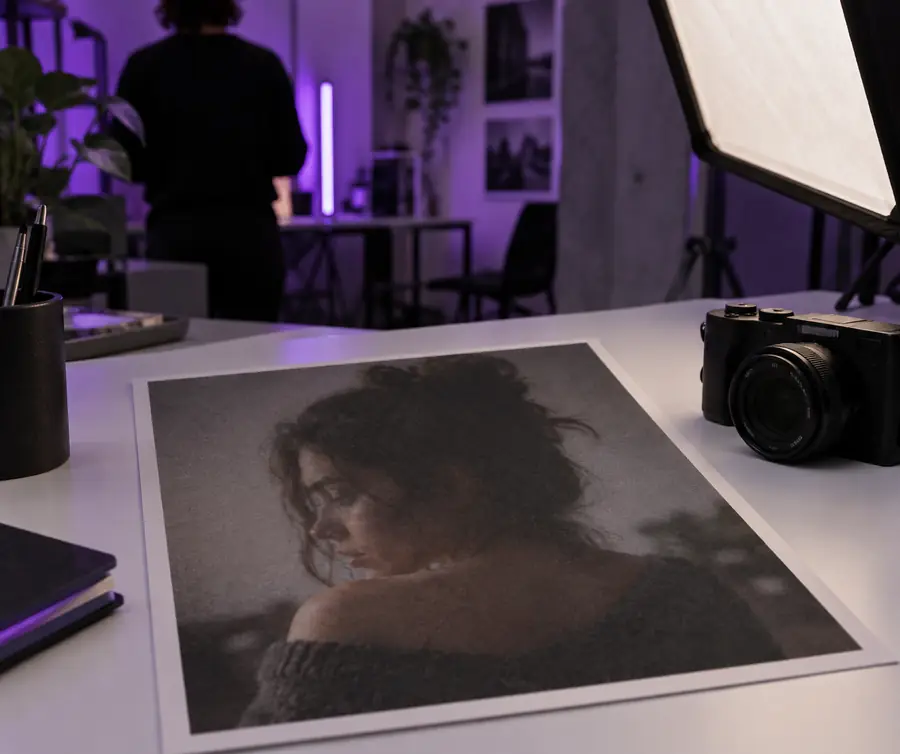

Fíjate en los bordes del cabello, la textura de la piel y los rasgos faciales. Si la versión mejorada cambia su apariencia, prefiere un resultado más sutil o el original.
Ambos métodos producen una imagen más grande, pero afectan de forma distinta a su textura visible. Ninguno puede garantizar una reconstrucción precisa de los detalles perdidos.
Cambio de tamaño convencional
Calculados a partir de los píxeles vecinos
Mejora asistida por IA
Estimado a partir de patrones aprendidos por un modelo
Redimensionamiento convencional
A menudo sigue viéndose poco nítida
Mejora asistida por IA
Puede parecer más definida, pero algunos detalles pueden ser inventados
Redimensionamiento convencional
La forma suele mantenerse fiel a la original
Mejora asistida por IA
Hay que examinar cuidadosamente los rasgos para detectar cambios
Redimensionamiento convencional
Suele seguir viéndose borroso si el original está borroso
Mejora asistida por IA
Puede parecer convincente aunque las palabras sigan teniendo errores ortográficos
Redimensionamiento convencional
Un cambio moderado de tamaño cuando importa la fidelidad al original
Mejora asistida por IA
Una mejora visual cuando se puede revisar el resultado
Redimensionamiento convencional
Comprobar si hay falta de nitidez o pixelación
Mejora asistida por IA
Comprueba si hay artefactos, rasgos alterados y detalles inventados
El nivel adecuado de mejora depende de dónde se mostrará la imagen y de qué detalles deben seguir siendo fieles al original.
Un retrato antiguo es pequeño, pero los rostros deben seguir siendo reconocibles.
Prueba una ampliación suave y compara las expresiones y los rasgos faciales con la imagen original.
¿es bueno el escalado con IA?Una foto recortada del móvil debe verse más nítida en una pantalla más grande.
Trabaja con la foto original del móvil siempre que sea posible y revisa el recorte final.
escalado con IA para iphoneUna imagen obtenida en el navegador necesita más retoques antes de publicarse.
Compara un punto de partida asistido por IA con un proceso de edición manual.
escalado con IA frente a photoshopDescribe qué quieres conservar, aplica la mejora y compara el resultado con el original. El mejor resultado del escalado con IA es el que resiste un examen de los detalles que importan.
Sí, un proceso desde el navegador no requiere un editor de escritorio. Aun así, debes comprobar qué archivos admite el servicio y revisar el resultado antes de utilizar la imagen ampliada.
No. La IA puede generar una estimación que parezca más nítida, pero no puede demostrar qué contenía originalmente un rostro, un letrero o una textura que no se distinguía. Conserva la imagen original para compararla.
Una imagen original razonablemente nítida, con detalles visibles del sujeto, ofrece a la herramienta más información con la que trabajar. Un desenfoque intenso, una compresión fuerte y los recortes extremadamente pequeños son más difíciles de mejorar de forma convincente.
Solo después de comprobar cómo procesa y conserva las imágenes subidas el servicio. Si la imagen es confidencial o no puedes aceptar que se procese de forma remota, utiliza una opción de edición local.