Die beste Vorlage auswählen
Verwenden Sie nach Möglichkeit das Originalfoto statt eines komprimierten Screenshots. Prüfen Sie, ob das Motiv ausreichend scharf ist, und schneiden Sie alles weg, was Sie nicht benötigen.
Bildverbesserung im Browser
Beginnen Sie mit einem Foto, das zu klein oder unscharf wirkt, und lassen Sie es mithilfe von KI in Ihrem Browser vergrößern. Prüfen Sie das Ergebnis genau, bevor Sie es verwenden: Schärfer wirkende Pixel bedeuten nicht immer, dass Details wiederhergestellt wurden.
Ein Online-Verfahren ist nützlich, wenn Sie eine Vergrößerung testen möchten, ohne Desktop-Software einzurichten. Diese weiterführenden Anleitungen helfen Ihnen bei der Entscheidung vor und nach dem ersten Versuch.
Erfahren Sie, worauf Sie achten sollten, wenn Sie ein Upscaling-Tool ohne Bezahlung testen.
Folgen Sie einem praktischen Ablauf, um ein Ausgangsbild auszuwählen und das Ergebnis zu prüfen.
Erfahren Sie, wann eine höhere Pixelzahl hilft und wann das Ausgangsbild der begrenzende Faktor bleibt.
KI-Upscaling-Tools schätzen plausible Details. Sie können nicht überprüfen, was bei der Aufnahme tatsächlich in der Szene vorhanden war.
Ein winziges Gesicht oder ein weit entferntes Schild kann nach der Vergrößerung klarer aussehen, doch hinzugefügte Merkmale und Buchstaben können falsch sein.
Mögliche LösungVerwenden Sie das Original mit der höchsten Auflösung, das Ihnen vorliegt, und überprüfen Sie alle Details, die korrekt sein müssen.
Bewegungsunschärfe und eine falsche Fokussierung können Bildinformationen verwischen. Mehr Pixel allein machen eine unscharfe Aufnahme nicht wieder scharf.
Mögliche LösungWählen Sie ein schärferes Einzelbild oder ein anderes Foto, bevor Sie KI-Upscaling ausprobieren.
Bei der Nutzung eines Onlinedienstes muss ein Bild möglicherweise zur Verarbeitung hochgeladen werden; wie es verarbeitet und wie lange es gespeichert wird, hängt vom jeweiligen Dienst ab.
AlternativeLesen Sie die Datenschutzbestimmungen, bevor Sie vertrauliche Fotos hochladen, oder verwenden Sie stattdessen einen lokalen Bildeditor.
Bei einem Online-Workflow geht es nicht nur darum, die Datei zu vergrößern. Entscheidend ist, ob die neue Version für ihren vorgesehenen Zweck geeignet ist.
Verwenden Sie nach Möglichkeit das Originalfoto statt eines komprimierten Screenshots. Prüfen Sie, ob das Motiv ausreichend scharf ist, und schneiden Sie alles weg, was Sie nicht benötigen.
Beschreiben Sie das Motiv und was originalgetreu bleiben muss, etwa natürliche Haut oder klar erkennbare Konturen. Bitten Sie das Tool nicht, Details zu erzeugen, die Sie als Tatsachen behandeln müssten.
Prüfen Sie Gesichter, Schrift, sich wiederholende Muster und feine Konturen in einer realistischen Anzeigegröße. Bewahren Sie das Original auf, damit Sie darauf zurückgreifen können, falls das KI-Upscaling-Ergebnis Artefakte enthält.
Eine Vorher-nachher-Ansicht hilft Ihnen zu entscheiden, ob die Verbesserung nützlich aussieht oder lediglich stärker bearbeitet.
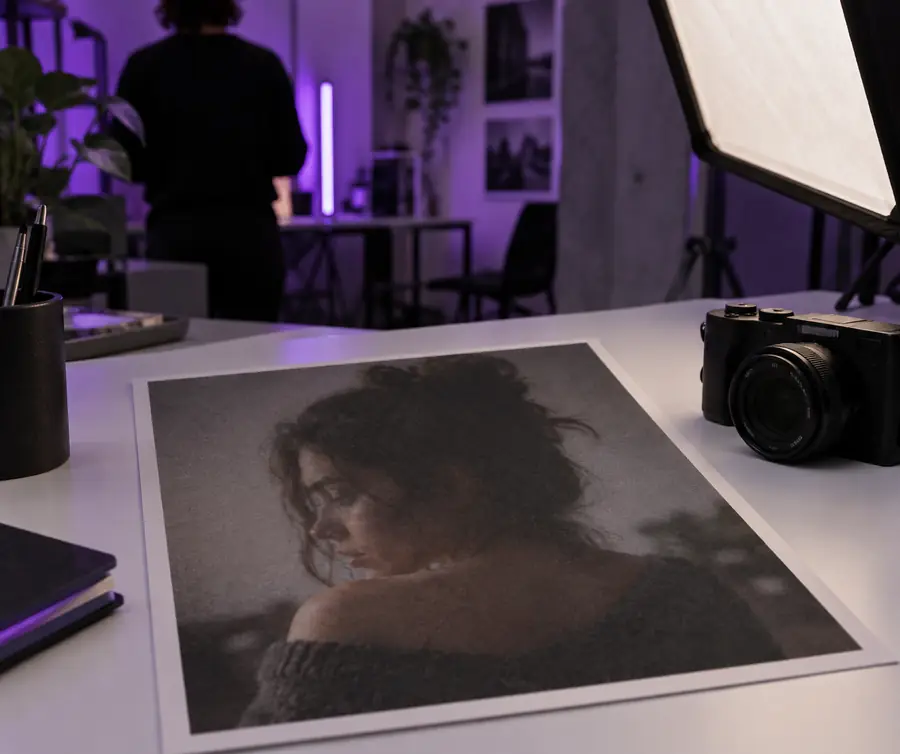

Achten Sie auf Haarkonturen, Hautstruktur und Gesichtszüge. Wenn die verbesserte Version deren Aussehen verändert, wählen Sie ein dezenteres Ergebnis oder das Original.
Beide Methoden erzeugen ein größeres Bild, verändern seine sichtbare Textur aber auf unterschiedliche Weise. Keine von beiden kann eine originalgetreue Wiederherstellung verlorener Details garantieren.
Herkömmliche Größenänderung
Aus benachbarten Pixeln berechnet
KI-gestützte Verbesserung
Aus Mustern geschätzt, die ein Modell gelernt hat
Herkömmliche Größenänderung
Bleibt oft unscharf
KI-gestützte Verbesserung
Kann schärfer wirken, aber Details können erfunden sein
Herkömmliche Größenänderung
Die Form bleibt in der Regel nah am Original
KI-gestützte Verbesserung
Merkmale müssen sorgfältig auf Veränderungen geprüft werden
Herkömmliche Größenänderung
Bleibt normalerweise unscharf, wenn das Original unscharf ist
KI-gestützte Verbesserung
Kann überzeugend aussehen, obwohl die Schreibweise falsch bleibt
Herkömmliche Größenänderung
Eine moderate Größenänderung, wenn Originaltreue wichtig ist
KI-gestützte Verbesserung
Eine visuelle Verbesserung, wenn das Ergebnis überprüft werden kann
Herkömmliche Größenänderung
Auf Unschärfe und Pixelbildung prüfen
KI-gestützte Bildverbesserung
Auf Artefakte, veränderte Merkmale und erfundene Details prüfen
Wie stark ein Bild verbessert werden sollte, hängt davon ab, wo es gezeigt wird und welche Details unverfälscht bleiben müssen.
Ein älteres Porträt ist klein, aber die Gesichter sollen erkennbar bleiben.
Versuchen Sie eine behutsame Vergrößerung und vergleichen Sie Mimik und Gesichtszüge mit dem Original.
Ist KI-Upscaling gut?Ein zugeschnittenes Handyfoto soll auf einem größeren Bildschirm klarer aussehen.
Arbeiten Sie nach Möglichkeit mit dem Originalfoto vom Handy und prüfen Sie den endgültigen Bildausschnitt.
KI-Upscaling für iPhoneEin im Browser bearbeitetes Bild muss vor der Veröffentlichung weiter retuschiert werden.
Vergleichen Sie ein KI-gestütztes Ausgangsbild mit einem manuellen Bearbeitungsablauf.
KI-Upscaling vs PhotoshopBeschreiben Sie, was erhalten bleiben soll, verbessern Sie das Bild und vergleichen Sie es mit dem Original. Das beste Ergebnis beim KI-Upscaling ist das, dessen wichtige Details auch bei genauer Betrachtung überzeugen.
Ja, für die Bearbeitung im Browser brauchen Sie kein Desktop-Bildbearbeitungsprogramm. Prüfen Sie dennoch, welche Eingabeformate der Dienst unterstützt, und begutachten Sie das Ergebnis, bevor Sie das vergrößerte Bild verwenden.
Nein. KI kann eine schärfer wirkende Annäherung erzeugen, aber nicht belegen, was ein verdecktes Gesicht, ein Schild oder eine Textur ursprünglich gezeigt hat. Bewahren Sie das Originalbild zum Vergleich auf.
Eine einigermaßen klare Vorlage mit sichtbaren Details des Motivs bietet dem Tool mehr Ansatzpunkte. Starke Unschärfe, starke Komprimierung und extrem kleine Ausschnitte lassen sich nur schwer überzeugend verbessern.
Erst nachdem Sie geprüft haben, wie der Dienst Uploads verarbeitet und speichert. Wenn das Bild vertraulich ist oder Sie keine Verarbeitung auf einem entfernten Server akzeptieren können, verwenden Sie stattdessen eine lokale Bearbeitungsoption.