Choisissez la meilleure image source
Si possible, partez de la photo originale plutôt que d’une capture d’écran compressée. Vérifiez que le sujet est suffisamment net et recadrez l’image pour supprimer ce dont vous n’avez pas besoin.
Amélioration dans le navigateur
Commencez avec une photo qui semble trop petite ou floue, puis demandez un agrandissement assisté par IA dans votre navigateur. Examinez attentivement le résultat avant de l'utiliser : des pixels d'apparence plus nette ne signifient pas toujours que les détails ont été récupérés.
Un flux de travail en ligne est utile lorsque vous souhaitez tester un agrandissement sans installer de logiciel de bureau. Ces guides associés couvrent la décision à prendre avant et après cette première tentative.
Découvrez les points à vérifier lorsque vous testez un outil de mise à l'échelle sans effectuer de paiement.
Suivez une méthode pratique pour choisir une image source et examiner le résultat.
Comprenez dans quels cas un plus grand nombre de pixels est utile et quand la source reste le facteur limitant.
Les outils de mise à l'échelle par IA estiment des détails plausibles. Ils ne peuvent pas vérifier ce qui était présent dans une scène au moment de la prise de vue originale.
Un petit visage ou un panneau éloigné peut sembler plus net après l'agrandissement, mais les traits et les lettres générés peuvent être erronés.
SolutionUtilisez l'original haute résolution dont vous disposez, et vérifiez tout détail qui doit être exact.
Le flou de mouvement et une mise au point manquée peuvent répartir les informations dans l'image. Davantage de pixels ne suffiront pas à restaurer une prise de vue nette.
SolutionChoisissez une image plus nette dans la séquence ou une autre photographie avant d’essayer la mise à l’échelle par IA.
L’utilisation d’un service en ligne peut nécessiter l’envoi d’une image pour traitement ; la façon dont elle est gérée et conservée dépend de ce service.
Solution de rechangeLisez ses conditions de confidentialité avant de téléverser des photos confidentielles, ou utilisez plutôt un éditeur local.
L’intérêt d’un flux de travail en ligne ne consiste pas simplement à agrandir le fichier. Il faut vérifier si la nouvelle version convient à l’usage prévu.
Si possible, partez de la photo originale plutôt que d’une capture d’écran compressée. Vérifiez que le sujet est suffisamment net et recadrez l’image pour supprimer ce dont vous n’avez pas besoin.
Décrivez le sujet et ce qui doit rester fidèle à l’original, comme un rendu naturel de la peau ou des contours lisibles. Évitez de demander à l’outil de créer des détails que vous devez considérer comme des faits.
Examinez les visages, les lettres, les motifs répétitifs et les contours fins à une taille d’affichage réaliste. Conservez l’original pour pouvoir y revenir si le résultat de la mise à l’échelle par IA présente des artefacts.
Une vue avant/après vous aide à déterminer si l’amélioration est utile, plutôt que de simplement donner à l’image un aspect plus retouché.
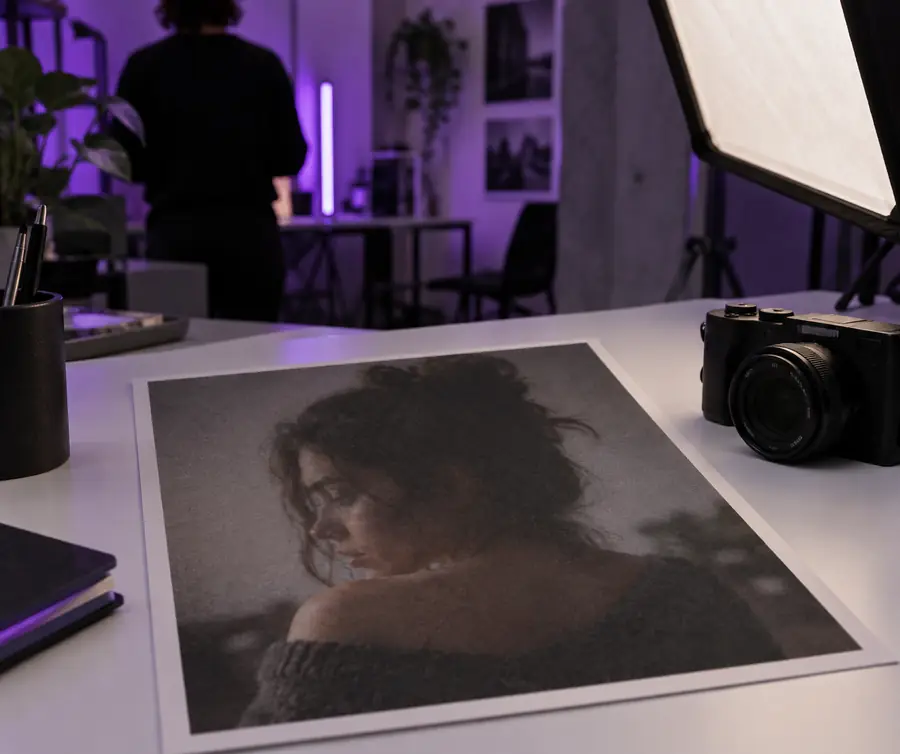
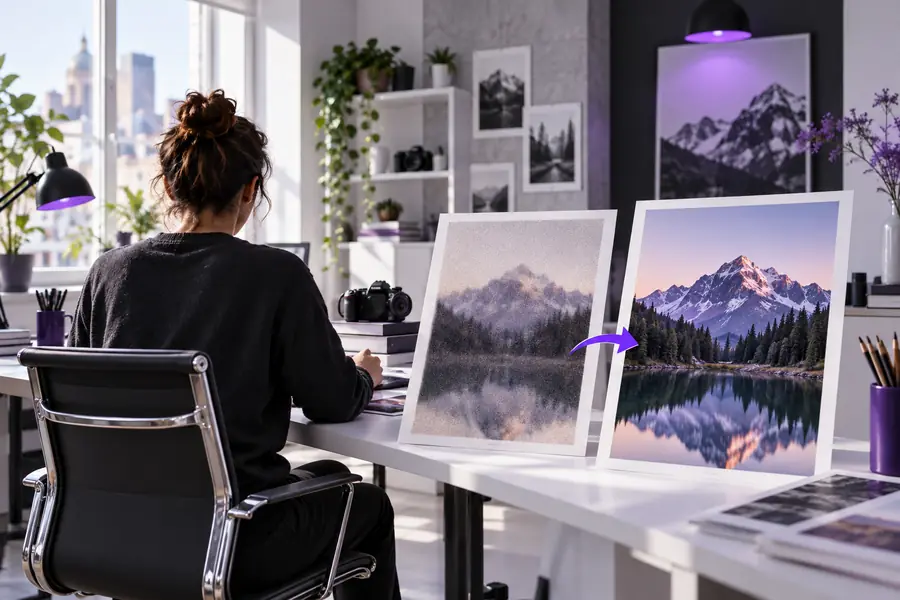
Examinez les contours des cheveux, la texture de la peau et les traits du visage. Si la version améliorée modifie leur apparence, préférez un résultat plus subtil ou l’original.
Les deux méthodes produisent une image plus grande, mais elles modifient sa texture visible de façon différente. Aucune ne peut garantir une reconstitution exacte des détails perdus.
Redimensionnement classique
Calculés à partir des pixels voisins
Amélioration assistée par IA
Estimée à partir de motifs appris par un modèle
Redimensionnement classique
Reste souvent floue
Amélioration assistée par IA
Peut paraître plus définie, mais certains détails peuvent être inventés
Redimensionnement classique
La forme reste généralement proche de l’original
Amélioration assistée par IA
Il faut examiner attentivement les traits pour repérer d’éventuels changements
Redimensionnement classique
Reste généralement flou si l’original est flou
Amélioration assistée par IA
Peut paraître convaincant alors que l’orthographe reste incorrecte
Redimensionnement classique
Un changement de taille modéré lorsque la fidélité compte
Amélioration assistée par IA
Une amélioration visuelle lorsque le résultat peut être vérifié
Redimensionnement classique
Vérifier le flou et la pixellisation
Amélioration assistée par IA
Vérifiez les artefacts, les caractéristiques modifiées et les détails inventés
Le niveau d’amélioration approprié dépend de l’endroit où l’image sera affichée et des détails qui doivent rester fidèles.
Un vieux portrait est petit, mais les visages doivent rester reconnaissables.
Essayez un agrandissement modéré et comparez les expressions et les traits du visage avec l’original.
la mise à l'échelle par IA est-elle efficaceUne photo prise avec un téléphone et recadrée doit paraître plus nette sur un écran plus grand.
Partez si possible de la photo originale du téléphone et examinez le recadrage final.
mise à l'échelle par IA pour iPhoneUn résultat obtenu dans le navigateur nécessite des retouches supplémentaires avant publication.
Comparez un point de départ assisté par IA avec un processus de retouche manuel.
mise à l'échelle par IA ou PhotoshopIndiquez ce que vous souhaitez préserver, lancez l’amélioration, puis comparez le résultat avec l’original. Le meilleur résultat de mise à l'échelle par IA est celui dont les détails importants résistent à un examen attentif.
Oui, un processus dans le navigateur ne nécessite pas de logiciel de retouche sur ordinateur. Vous devez néanmoins vérifier les formats acceptés par le service et examiner le résultat avant d’utiliser l’image agrandie.
Non. L’IA peut créer une estimation qui paraît plus nette, mais elle ne peut pas déterminer avec certitude ce que contenait à l’origine un visage, un panneau ou une texture masqués. Conservez l’image source pour pouvoir comparer.
Une image source assez nette, dont le sujet présente des détails visibles, donne à l’outil une meilleure base de travail. Un flou prononcé, une forte compression et des recadrages extrêmement petits sont plus difficiles à améliorer de manière convaincante.
Seulement après avoir vérifié comment le service traite et conserve les images téléversées. Si l’image est confidentielle ou si vous ne pouvez pas accepter un traitement à distance, utilisez plutôt un outil de retouche local.