Escolha a melhor imagem original
Se possível, comece pela foto original, não por uma captura de tela comprimida. Verifique se o assunto está razoavelmente em foco e recorte tudo o que não for necessário.
Aprimoramento pelo navegador
Comece com uma foto que pareça pequena demais ou pouco nítida e solicite uma ampliação com auxílio de IA no navegador. Examine o resultado de perto antes de usá-lo: pixels que parecem mais nítidos nem sempre significam que os detalhes foram recuperados.
Um processo online é útil quando você quer testar uma ampliação sem instalar software no computador. Estes guias relacionados ajudam você a decidir o que fazer antes e depois da primeira tentativa.
Saiba o que observar ao testar uma ferramenta de upscale sem pagar.
Siga um processo prático para escolher a imagem original e avaliar o resultado.
Entenda quando uma contagem maior de pixels ajuda e quando a imagem original continua sendo o fator limitante.
Ferramentas de upscale com IA estimam detalhes plausíveis. Elas não conseguem verificar o que estava presente na cena quando a foto original foi tirada.
Um rosto minúsculo ou uma placa distante pode parecer mais nítido após a ampliação, mas traços e letras inventados podem estar errados.
AlternativaUse a versão original com a maior resolução que você tiver e verifique qualquer detalhe que precise estar correto.
O desfoque de movimento e a falta de foco podem espalhar informações pela imagem. Mais pixels, por si só, não restauram a nitidez de uma foto.
AlternativaEscolha um quadro mais nítido ou outra fotografia antes de tentar o upscale com IA.
Usar um serviço online pode exigir o envio de uma imagem para processamento; o tratamento e o período de armazenamento dependem desse serviço.
AlternativaLeia os termos de privacidade antes de enviar fotos confidenciais ou use um editor local.
A parte útil de um fluxo de trabalho online não é simplesmente aumentar o arquivo. É verificar se a nova versão atende ao uso pretendido.
Se possível, comece pela foto original, não por uma captura de tela comprimida. Verifique se o assunto está razoavelmente em foco e recorte tudo o que não for necessário.
Descreva o assunto e o que deve permanecer fiel ao original, como a aparência natural da pele ou contornos legíveis. Evite pedir à ferramenta que crie detalhes que você precisa tratar como fatos.
Examine rostos, letras, padrões repetidos e contornos finos em um tamanho realista de visualização. Guarde o original para poder voltar a ele caso o resultado do upscale com IA apresente artefatos.
Uma comparação entre antes e depois ajuda a decidir se a melhoria é útil, em vez de apenas deixar a imagem com aparência mais processada.
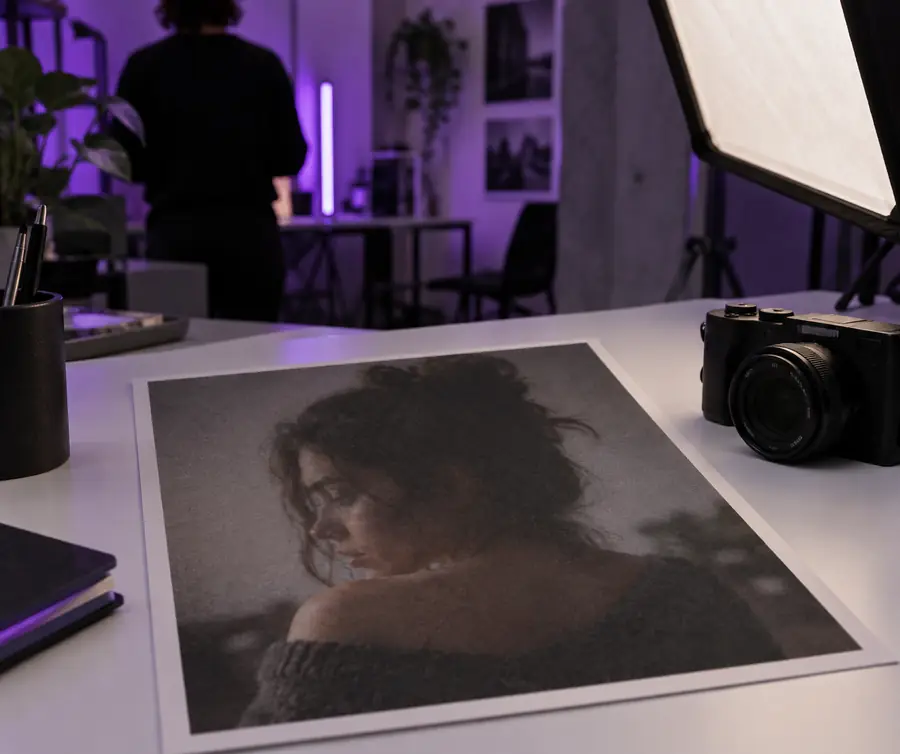
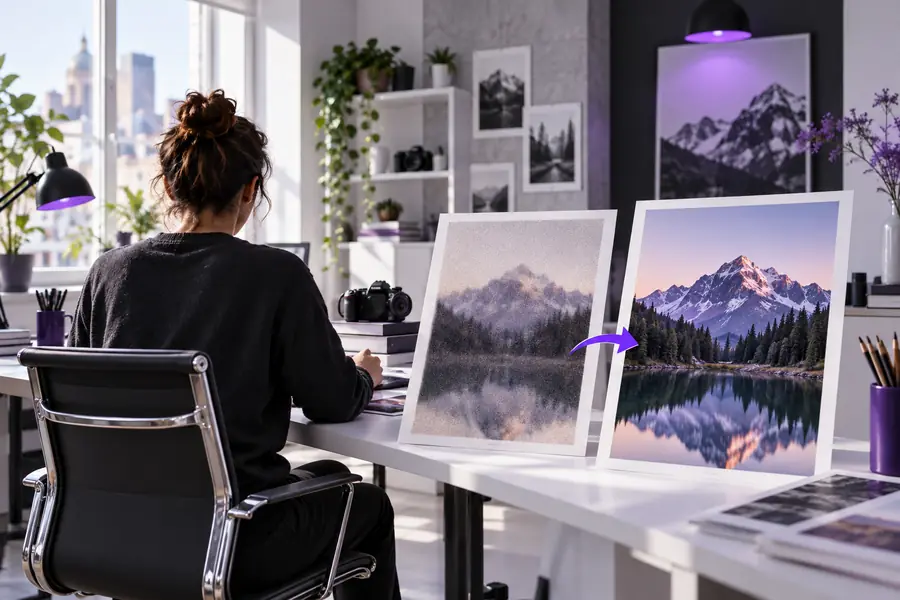
Observe os contornos dos cabelos, a textura da pele e os traços faciais. Se a versão aprimorada mudar sua aparência, prefira um resultado mais sutil ou o original.
Ambos os métodos produzem uma imagem maior, mas afetam a textura visível de maneiras diferentes. Nenhum deles pode garantir uma reconstrução precisa dos detalhes perdidos.
Redimensionamento comum
Calculados a partir dos pixels vizinhos
Aprimoramento assistido por IA
Estimado com base em padrões aprendidos por um modelo
Redimensionamento comum
Muitas vezes permanece pouco nítida
Aprimoramento assistido por IA
Pode parecer mais definida, mas os detalhes podem ser inventados
Redimensionamento comum
O formato geralmente permanece próximo ao original
Aprimoramento assistido por IA
É preciso examinar os traços com cuidado para identificar mudanças
Redimensionamento comum
Geralmente continua borrado se o original estiver borrado
Aprimoramento assistido por IA
Pode parecer convincente mesmo com erros de ortografia
Redimensionamento comum
Uma pequena alteração de tamanho quando a fidelidade é importante
Aprimoramento assistido por IA
Uma melhoria visual quando o resultado pode ser revisado
Redimensionamento comum
Verifique se há falta de nitidez e pixelização
Aprimoramento assistido por IA
Verifique artefatos, características alteradas e detalhes inventados
O nível certo de aprimoramento depende de onde a imagem será exibida e de quais detalhes precisam permanecer fiéis ao original.
Um retrato antigo é pequeno, mas os rostos devem continuar reconhecíveis.
Experimente uma ampliação sutil e compare as expressões e os traços faciais com a imagem original.
o upscale com IA é bomUma foto de celular recortada precisa parecer mais nítida em uma tela maior.
Sempre que possível, use a foto original do celular e confira o recorte final.
upscale com IA para iphoneUma imagem gerada no navegador precisa de mais retoques antes da publicação.
Compare o resultado inicial assistido por IA com um processo de edição manual.
upscale com IA vs photoshopDescreva o que você quer preservar, execute o aprimoramento e compare o resultado com a imagem original. O melhor resultado de upscale com IA é aquele que continua bom quando você examina os detalhes importantes.
Sim, um processo feito no navegador não exige um editor para computador. Ainda assim, você precisa conferir quais arquivos o serviço aceita e avaliar o resultado antes de usar a imagem ampliada.
Não. A IA pode criar uma estimativa que parece mais nítida, mas não pode comprovar o que havia originalmente em um rosto, uma placa ou uma textura pouco visível. Guarde a imagem original para comparar.
Uma imagem original razoavelmente nítida, com detalhes visíveis do assunto, dá à ferramenta mais informações para trabalhar. Desfoque intenso, compressão excessiva e recortes extremamente pequenos são mais difíceis de melhorar de forma convincente.
Só depois de verificar como o serviço processa e armazena os arquivos enviados. Se a imagem for confidencial ou você não puder aceitar o processamento remoto, use uma opção de edição local.