Escolha a imagem de origem
Comece com o maior arquivo original disponível, não com uma captura de tela dele. Anote as dimensões atuais da imagem para avaliar quanto você precisa ampliá-la.
Ampliação de imagens
Um upscale com IA grátis começa com a melhor imagem original que você tiver. Amplie-a e depois examine rostos, letras e contornos finos antes de decidir se o resultado pode ser usado.
Guarde sua imagem original e decida onde a versão ampliada será usada. O upscale com IA tem um ponto de partida melhor quando a imagem de origem é nítida o suficiente para mostrar os detalhes importantes.
Veja como preparar uma imagem e avaliar uma ampliação no navegador.
Siga uma sequência mais detalhada para escolher uma imagem de origem e conferir o resultado.
Avalie se sua imagem de origem e a tela em que ela será exibida exigem um arquivo de tamanho 4K.
O acesso gratuito não elimina as limitações da imagem de origem. Trate o resultado como uma nova interpretação, não como detalhes originais recuperados.
O upscale com IA pode fazer um rosto desfocado parecer mais definido sem saber como a pessoa realmente era.
AlternativaUse uma imagem original de melhor qualidade quando a identidade ou a precisão forem importantes e compare os traços faciais em tamanho real.
Letras em placas, rótulos e capturas de tela podem parecer mais nítidas, mas estar incorretas.
AlternativaConfira cada caractere com o original ou substitua o texto importante em um editor.
Bordas pixeladas e halos podem ser ampliados junto com o elemento principal.
AlternativaProcure uma cópia anterior, menos comprimida, em vez de salvar repetidamente um arquivo pequeno baixado.
Amplie uma vez, inspecione o resultado e guarde o original até saber qual versão funciona melhor.
Comece com o maior arquivo original disponível, não com uma captura de tela dele. Anote as dimensões atuais da imagem para avaliar quanto você precisa ampliá-la.
Descreva o resultado desejado e peça detalhes moderados. Em um retrato, preservar a naturalidade da pele e os traços reconhecíveis importa mais do que obter a máxima nitidez.
Veja o resultado em tamanho real ao lado do original. Confira olhos, cabelo, texto, linhas retas e padrões de fundo antes de compartilhar ou imprimir a imagem.
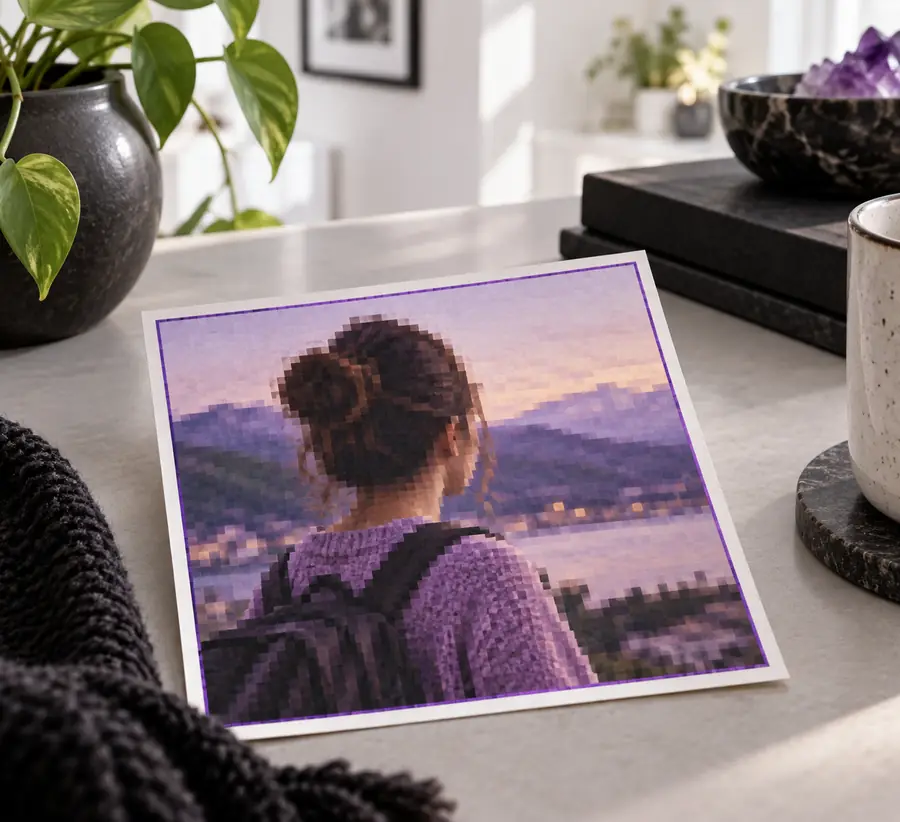
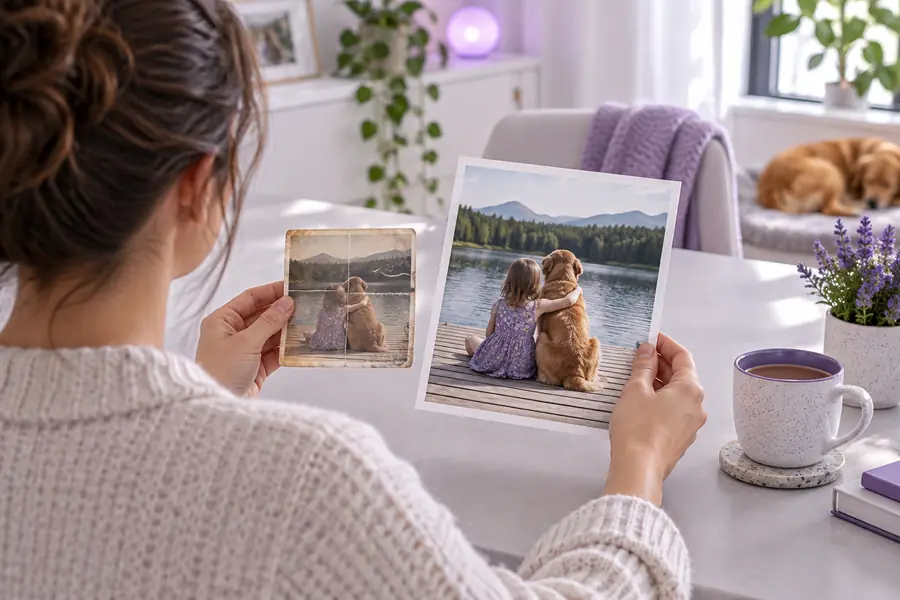
Este par de retratos ilustra o que observar, não um resultado garantido. Procure uma textura plausível no cabelo e na pele, além de bordas nítidas; um upscale com IA ainda deve se parecer com a imagem de origem.
O resultado ideal depende de onde a imagem será usada. Confira os detalhes que seu público realmente verá.
Você tem uma foto pequena salva no dispositivo e quer tentar ampliá-la sem instalar um editor.
Compare a prévia com o original antes de guardar o arquivo maior.
upscale com IA gratuito onlineVocê quer uma cópia maior de um retrato antigo, preservando rostos reconhecíveis.
Faça uma verificação cuidadosa entre a imagem original e o resultado para identificar elementos que o modelo possa reinterpretar.
como fazer upscale com IA?Você precisa exibir uma imagem em uma tela de alta resolução.
Calcule as dimensões necessárias em pixels antes de tentar exportar em um tamanho maior.
fazer upscale de imagem para 4kTanto o redimensionamento convencional quanto o upscale com IA aumentam as dimensões em pixels, mas tratam os detalhes visíveis de maneiras diferentes. Escolha de acordo com o que for mais importante: preservar os pixels originais ou obter uma imagem com aparência mais detalhada.
Ampliação com IA
Aumenta as dimensões da imagem resultante
Redimensionamento padrão
Aumenta as dimensões da imagem resultante
Ampliação com IA
Pode gerar texturas plausíveis
Redimensionamento padrão
Interpola a partir dos pixels existentes
Ampliação com IA
Pode reinterpretar áreas ambíguas
Redimensionamento padrão
Não inventa elementos reconhecíveis
Ampliação com IA
Pode melhorar a aparência, mas alterar os traços
Redimensionamento padrão
Preserva as mesmas informações faciais pouco nítidas
Ampliação com IA
Pode produzir caracteres convincentes, mas incorretos
Redimensionamento padrão
Mantém os caracteres pouco nítidos em vez de tentar adivinhá-los
Ampliação com IA
Fotos em que um resultado com aparência mais detalhada é útil
Redimensionamento padrão
Elementos gráficos ou registros em que a fidelidade dos pixels é prioridade
Vale a pena testar um upscale com IA gratuito quando a imagem original é pequena, mas mesmo um resultado bem-acabado pode conter detalhes inventados. Guarde o original, compare as duas versões em tamanho real e descarte o resultado se ele alterar um rosto, rótulo ou outro elemento essencial.
Você pode experimentar uma ampliação com IA sem presumir que o primeiro resultado será adequado. Confira as condições atuais da ferramenta para arquivos e resultados antes de começar. Depois, compare a imagem ampliada com a original.
Não. O upscale com IA prevê detalhes plausíveis a partir dos pixels que recebe; ele não consegue recuperar informações que nunca foram capturadas. Trate rostos, padrões e letras que ficaram mais nítidos como suposições até verificá-los.
Use o arquivo original com a maior resolução e a menor compressão que encontrar. Uma imagem de origem nítida oferece ao processo de ampliação contornos e texturas mais confiáveis do que uma captura de tela minúscula ou uma cópia salva várias vezes.
A geração intensa de detalhes pode exagerar características da pele, dos cabelos e dos contornos, além de artefatos de compressão. Compare a imagem em tamanho real com a original e experimente uma versão original mais nítida ou um resultado mais sutil se o retratado deixar de parecer natural.