Mantenha os detalhes estáveis
Observe o mesmo rosto, letreiro ou superfície texturizada em vários quadros consecutivos. Detalhes que parecem convincentes em uma imagem podem oscilar ou mudar de forma conforme o objeto se move.
Aprimoramento de vídeo
Para fazer upscale com IA em vídeos, você precisa de mais do que um único quadro mais nítido: os quadros vizinhos devem manter a consistência durante a reprodução. Comece com um quadro representativo e verifique se a ferramenta escolhida aceita vídeos e preserva o resultado durante o movimento.
Uma ferramenta de aprimoramento de imagens estáticas pode ajudar você a avaliar um quadro. Um fluxo de trabalho para vídeo também precisa manter as alterações coerentes de um quadro para outro; um bom resultado em uma imagem estática não garante que o vídeo inteiro ficará bom.
Use o guia para imagens estáticas quando o resultado desejado for uma única imagem em alta resolução, e não um vídeo.
Siga as etapas gerais de preparação e revisão antes de escolher um fluxo de trabalho para seu material de origem.
Compare os aspectos práticos de aprimorar uma imagem no navegador.
Trate o movimento como parte da qualidade da imagem, não como algo a verificar apenas após a exportação.
Observe o mesmo rosto, letreiro ou superfície texturizada em vários quadros consecutivos. Detalhes que parecem convincentes em uma imagem podem oscilar ou mudar de forma conforme o objeto se move.
Teste tanto uma cena tranquila quanto uma cena com movimento de câmera, desfoque de movimento ou um corte. Esses momentos revelam nitidez inconsistente e detalhes inventados mais facilmente do que uma prévia estática.
Se você exportar um vídeo, confira a velocidade de reprodução, o enquadramento, o som e a ordem das cenas. Melhorar os pixels não deve alterar acidentalmente o tempo nem outras partes do material de origem.
Use a entrada que a ferramenta escolhida realmente aceita. A comparação abaixo distingue um teste com um único quadro do processamento de imagens em movimento; ela não pressupõe que todo aprimorador de imagens possa importar vídeos.
Fluxo de trabalho com imagem de um único quadro
Uma imagem extraída de um clipe
Fluxo de trabalho com suporte a vídeo
Um arquivo de vídeo compatível ou uma sequência de imagens
Fluxo de trabalho com imagem de um único quadro
Inspecione bordas, rostos, texto e artefatos de compressão
Fluxo de trabalho com suporte a vídeo
Verifique os formatos aceitos, os limites dos clipes e as opções de exportação
Fluxo de trabalho com imagem de um único quadro
Não permite detectar cintilação entre quadros
Fluxo de trabalho com suporte a vídeo
Pode ser avaliado durante a reprodução
Fluxo de trabalho com imagem de um único quadro
Mostra o tratamento dado a um único momento
Fluxo de trabalho com suporte a vídeo
Exige comparação entre momentos consecutivos
Fluxo de trabalho com imagem de um único quadro
Não presente em uma imagem estática
Fluxo de trabalho compatível com vídeo
Deve ser verificado no clipe exportado
Fluxo de trabalho com imagem estática
Testar se uma melhoria é adequada ao material de origem
Fluxo de trabalho compatível com vídeo
Produzir o vídeo após um teste curto bem-sucedido
Esta comparação entre imagens estáticas ilustra o que observar em um teste com um quadro. Ela não comprova que a mesma melhoria permanecerá estável ao longo de um vídeo.

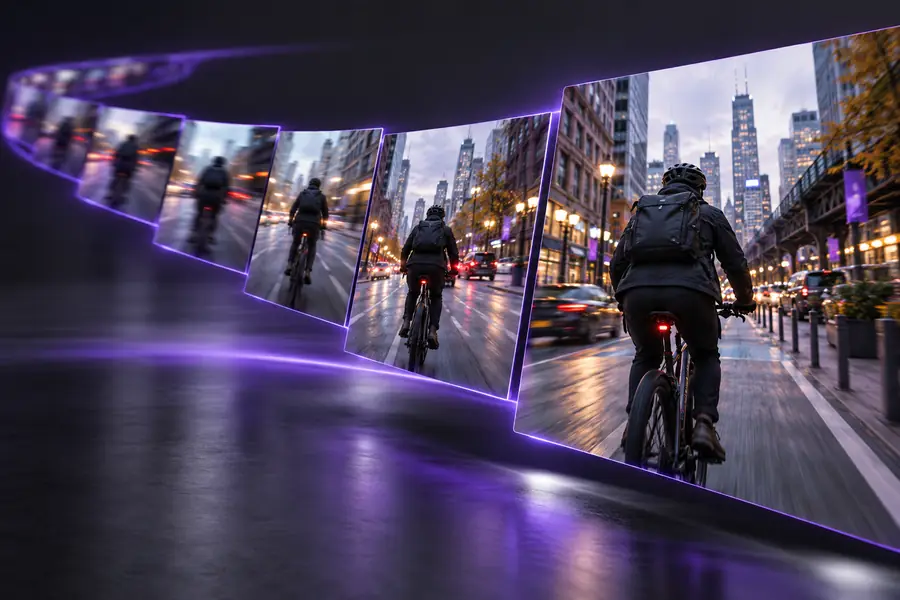
Compare os traços faciais e as bordas no mesmo tamanho de visualização. No caso de vídeos, repita essa inspeção em quadros próximos e observe a sequência em movimento.
O upscale com IA estima detalhes plausíveis; ele não consegue recuperar exatamente um original que nunca foi capturado.
Um aprimorador de imagens pode aceitar quadros extraídos, mas não um clipe completo. Não presuma que a prévia de um quadro signifique que a exportação de vídeo é compatível.
AlternativaConfira quais entradas e saídas a ferramenta aceita antes de preparar uma gravação longa.
Textos minúsculos, rostos muito desfocados e áreas encobertas pela compressão podem ser recriados de forma plausível, mas não precisa.
AlternativaGuarde o original e compare com ele os detalhes importantes antes de usar o resultado.
Aprimorar quadros individualmente pode fazer texturas e bordas variarem entre imagens adjacentes, mesmo que cada quadro pareça nítido isoladamente.
Solução alternativaVisualize um trecho curto em movimento, especialmente nas partes com rostos, padrões finos e cortes de cena.
Aumentar a resolução aparente não corrige áudio ruim, problemas de sincronização ou um movimento de câmera que esconde o assunto.
Solução alternativaResolva os problemas de som e edição separadamente e, depois, revise o arquivo exportado por completo.
Escolha um quadro com os detalhes mais importantes e avalie se o aprimoramento ajuda sem alterar características relevantes. Se o próximo passo for processar um vídeo completo, confirme que a ferramenta é compatível com seu clipe e examine um trecho curto exportado em movimento antes de processar mais material.
Você pode testar um quadro extraído se a ferramenta aceitar imagens. Isso não significa que ela consiga abrir ou exportar um arquivo de vídeo. Confira os formatos de entrada e saída aceitos antes de planejar o processamento de um clipe completo.
Ele pode melhorar a aparência de bordas e texturas, mas não há garantia de que recupere detalhes que a câmera não capturou. Um desfoque de movimento intenso e a compressão também podem gerar características que parecem convincentes, mas são imprecisas. Compare o resultado com o original no tamanho normal de reprodução.
Quadros individuais podem receber interpretações ligeiramente diferentes da mesma textura ou borda. Essas diferenças ficam visíveis quando os quadros são reproduzidos em sequência. Teste um trecho curto com movimento em vez de avaliar apenas uma imagem pausada.
Confirme que sua ferramenta aceita o formato de origem e consegue exportar o tipo de clipe necessário. Se possível, teste um trecho curto que contenha movimento, detalhes finos e uma mudança de cena. Após a exportação, confira o enquadramento, a sincronização e o áudio, além da qualidade da imagem.