Quelldatei auswählen
Beginnen Sie mit dem größten verfügbaren Original, nicht mit einem Screenshot davon. Notieren Sie die aktuellen Bildabmessungen, um einschätzen zu können, wie stark Sie es vergrößern müssen.
Bildvergrößerung
Kostenloses KI-Upscaling beginnt mit dem besten Original, das Sie haben. Vergrößern Sie es und prüfen Sie dann Gesichter, Schrift und feine Kanten, bevor Sie entscheiden, ob das Ergebnis brauchbar ist.
Bewahren Sie Ihr Originalbild auf und entscheiden Sie, wofür Sie die vergrößerte Version verwenden möchten. KI-Upscaling hat eine bessere Ausgangsbasis, wenn die Vorlage scharf genug ist, um die wichtigen Details zu erkennen.
Erfahren Sie, wie Sie ein Bild vorbereiten und eine Vergrößerung im Browser prüfen.
Folgen Sie einer ausführlicheren Anleitung zur Auswahl einer Vorlage und zur Prüfung des Ergebnisses.
Prüfen Sie, ob Ihre Vorlage und die geplante Anzeige eine Datei in 4K-Größe erfordern.
Kostenloser Zugang ändert nichts an den Grenzen der Bildvorlage. Betrachten Sie das Ergebnis als neue Interpretation, nicht als wiederhergestellte Originaldetails.
KI-Upscaling kann ein verschwommenes Gesicht deutlicher erscheinen lassen, ohne zu wissen, wie die Person tatsächlich aussah.
AlternativeVerwenden Sie ein hochwertigeres Original, wenn Identität oder Genauigkeit wichtig sind, und vergleichen Sie die Gesichtszüge in voller Größe.
Buchstaben auf Schildern, Etiketten und Screenshots können schärfer aussehen, aber falsch sein.
AlternativePrüfen Sie jedes Zeichen anhand der Vorlage oder ersetzen Sie wichtigen Text in einem Editor.
Klötzchenartige Kanten und Überschwingeffekte können zusammen mit dem Motiv vergrößert werden.
AlternativeSuchen Sie eine ältere, weniger stark komprimierte Kopie, statt einen kleinen Download wiederholt zu speichern.
Vergrößern Sie das Bild einmal, prüfen Sie das Ergebnis und bewahren Sie das Original auf, bis Sie wissen, welche Version geeignet ist.
Beginnen Sie mit dem größten verfügbaren Original, nicht mit einem Screenshot davon. Notieren Sie die aktuellen Bildabmessungen, um einschätzen zu können, wie stark Sie es vergrößern müssen.
Beschreiben Sie das gewünschte Ergebnis und bitten Sie um zurückhaltend ergänzte Details. Bei einem Porträt sind natürliche Haut und erkennbare Gesichtszüge wichtiger als maximale Schärfe.
Betrachten Sie das Ergebnis in seiner tatsächlichen Größe neben dem Original. Prüfen Sie Augen, Haare, Text, gerade Linien und Hintergrundmuster, bevor Sie es teilen oder drucken.
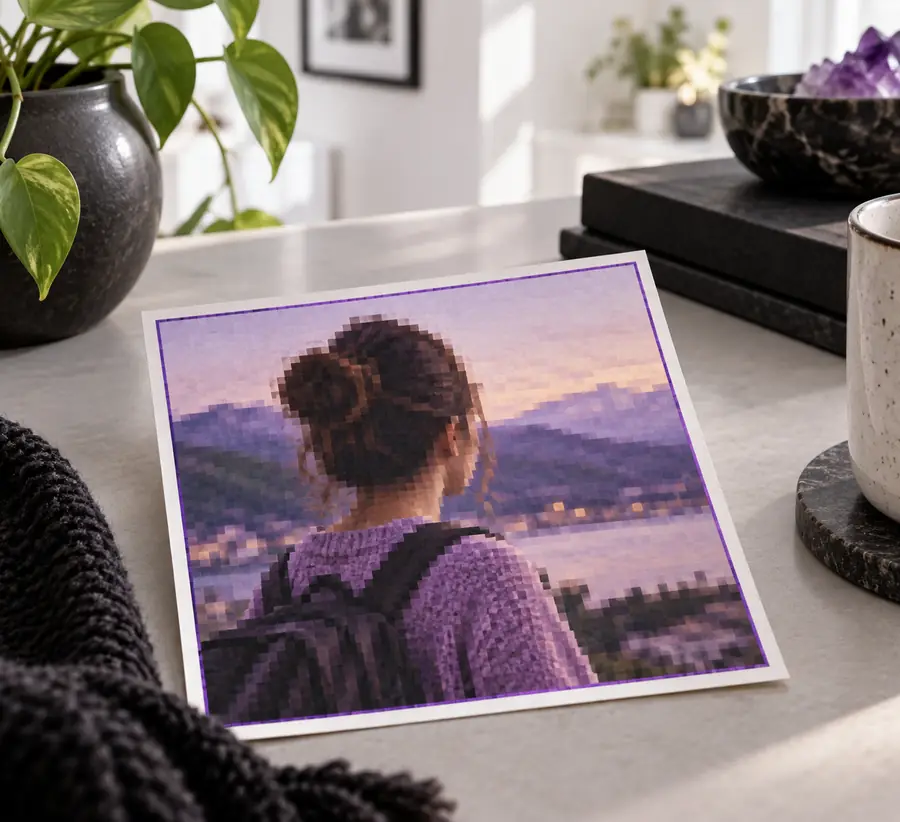
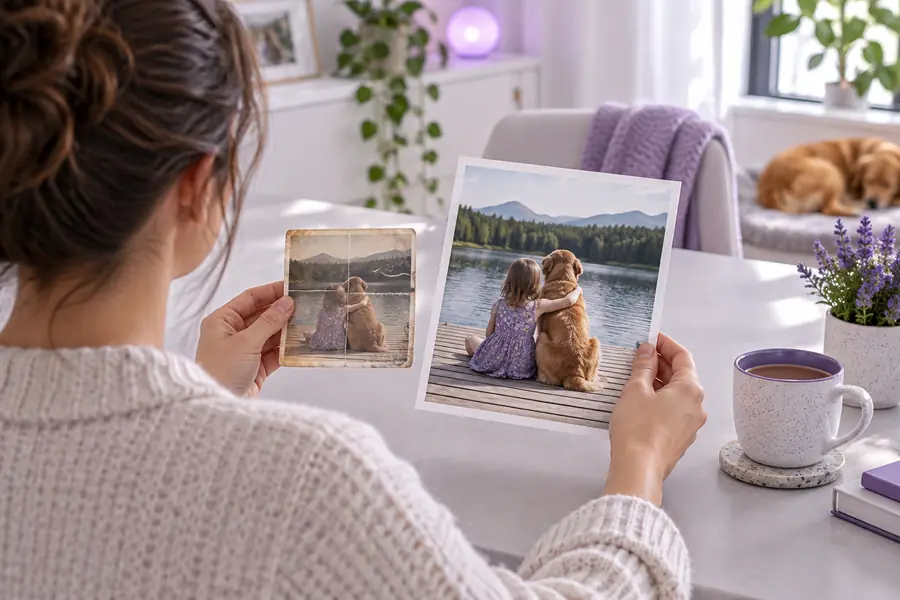
Dieses Porträtpaar zeigt, worauf Sie achten sollten, und ist kein garantiertes Ergebnis. Achten Sie auf plausible Haar- und Hautstrukturen sowie scharfe Kanten; ein KI-Upscaling sollte der Vorlage weiterhin ähneln.
Das passende Ergebnis hängt vom Verwendungszweck ab. Prüfen Sie die Details, die Ihr Publikum tatsächlich sehen wird.
Sie haben ein kleines Foto lokal gespeichert und möchten eine Vergrößerung ausprobieren, ohne einen Bildeditor zu installieren.
Vergleichen Sie die Vorschau mit dem Original, bevor Sie die größere Datei behalten.
kostenloses KI-Upscaling onlineSie möchten eine größere Kopie eines älteren Porträts erstellen und dabei die Gesichter erkennbar halten.
Prüfen Sie Merkmale, die das Modell möglicherweise neu interpretiert, sorgfältig anhand des Ausgangsbilds und des Ergebnisses.
Wie kann man mit KI hochskalieren?Sie müssen ein Bild auf einem hochauflösenden Bildschirm anzeigen.
Berechnen Sie die erforderlichen Pixelabmessungen, bevor Sie eine größere Ausgabe anstreben.
Bild auf 4k hochskalierenSowohl eine herkömmliche Größenänderung als auch KI-Upscaling erhöhen die Pixelabmessungen, gehen aber unterschiedlich mit sichtbaren Details um. Entscheiden Sie danach, ob Ihnen originalgetreue Pixel oder ein detailreicher wirkendes Bild wichtiger sind.
KI-Vergrößerung
Erhöht die Ausgabeabmessungen
Herkömmliche Größenänderung
Erhöht die Ausgabeabmessungen
KI-Vergrößerung
Kann plausibel wirkende Texturen erzeugen
Herkömmliche Größenänderung
Interpoliert auf Grundlage vorhandener Pixel
KI-Vergrößerung
Kann uneindeutige Bereiche neu interpretieren
Herkömmliche Größenänderung
Erfindet keine erkennbaren Merkmale
KI-Vergrößerung
Kann das Aussehen verbessern, aber Gesichtszüge verändern
Standard-Skalierung
Bewahrt die gleichen weichen Gesichtsinformationen
KI-Vergrößerung
Kann überzeugend wirkende, aber falsche Zeichen erzeugen
Standard-Skalierung
Lässt Zeichen unscharf, statt sie zu erraten
KI-Vergrößerung
Fotos, bei denen ein detailreicher wirkendes Ergebnis nützlich ist
Standard-Skalierung
Grafiken oder Dokumente, bei denen die Pixelgenauigkeit Vorrang hat
Kostenloses KI-Upscaling ist einen Versuch wert, wenn das Ausgangsbild klein ist. Doch selbst ein überzeugendes Ergebnis kann erfundene Details enthalten. Bewahren Sie das Original auf, vergleichen Sie beide Versionen in voller Größe und verwerfen Sie ein Ergebnis, das ein Gesicht, eine Beschriftung oder ein anderes wesentliches Merkmal verändert.
Sie können eine KI-Vergrößerung ausprobieren, sollten aber nicht davon ausgehen, dass das erste Ergebnis geeignet ist. Prüfen Sie vorab die aktuellen Bedingungen des Tools für Dateien und Ausgaben und vergleichen Sie das vergrößerte Bild anschließend mit Ihrem Original.
Nein. KI-Upscaling sagt anhand der vorhandenen Pixel plausible Details voraus; Informationen, die nie aufgenommen wurden, kann es nicht wiederherstellen. Betrachten Sie neu geschärfte Gesichter, Muster und Buchstaben als Vermutungen, bis Sie sie überprüft haben.
Verwenden Sie das größte, am wenigsten komprimierte Original, das Sie finden können. Eine klare Vorlage liefert bei der Vergrößerung verlässlichere Kanten und Texturen als ein winziger Screenshot oder eine mehrfach gespeicherte Kopie.
Eine starke Erzeugung von Details kann Haut, Haare, Konturen oder Kompressionsartefakte überbetonen. Vergleichen Sie das Ergebnis in voller Größe mit der Vorlage und versuchen Sie es mit einem klareren Original oder einem dezenteren Ergebnis, wenn das Motiv nicht mehr richtig aussieht.